
 Licencia Comercial

Cómo usar el analizador de espectro Signal Hound BB60C
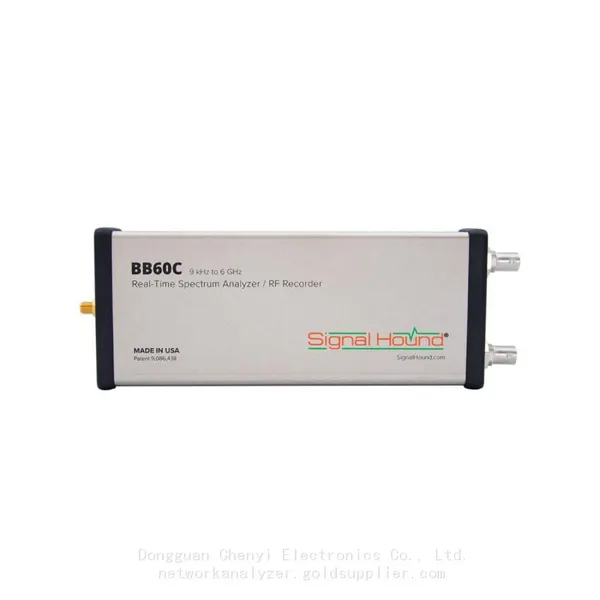
El Signal Hound BB60C es un analizador de espectro en tiempo real compacto y alimentado por USB que cubre desde 9 kHz hasta 6 GHz con una anchura de banda instantánea de 27 MHz. Se conecta a una PC a través de USB 3.0 y está controlado por el software Spike gratuito. Esta guía cubre la configuración, los modos de funcionamiento principales y las mediciones comunes para pruebas de RF, I+D y aplicaciones de campo.
1. Desempaquetado y configuración inicial
1.1 Contenido del paquete
Unidad del analizador de espectro BB60C
Cable Y USB 3.0 (para alimentación y datos)
Instalador del software Spike (CD o descarga)
Guía de inicio rápido Signal Hound
1.2 Seguridad y límites de entrada
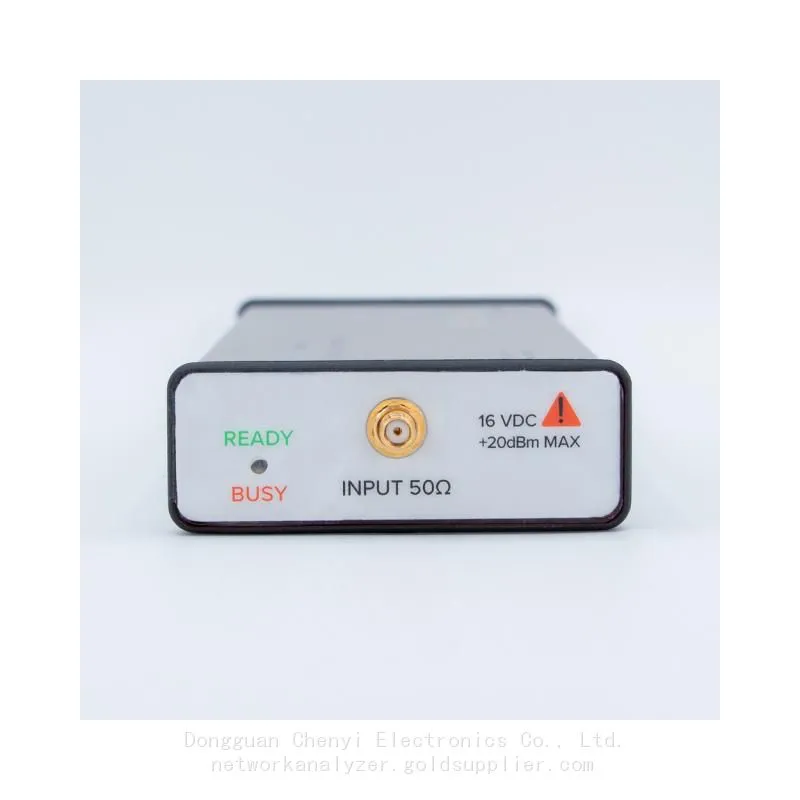
Entrada RF máxima: +20 dBm (100 mW); voltaje DC máximo: 16 V
Utilice protección contra ESD; evite sobrealimentar la entrada para evitar daños permanentes
1.3 Requisitos del sistema
Sistema operativo: Windows 10/11 (64 bits) o Ubuntu 18.04+ (64 bits) Signal Hound
CPU: Intel de cuarta generación con procesador cuadricore i5/i7 o superior (optimizado para Intel)Signal Hound
RAM: Mínimo 8 GB; se recomienda 16 GB para análisis en tiempo realSignal Hound
Almacenamiento: SSD con velocidad de escritura ≥250 MB/s para grabación de I/QSignal Hound
1.4 Instalación del software
Descargue el último software Spike desde signalhound.com.
Ejecute el instalador con privilegios de administrador; los controladores de dispositivos se instalan automáticamenteSignal Hound.
Inicie Spike; le pedirá que conecte el BB60C.
1.5 Conexión de hardware
Conecte el extremo USB 3.0 del cable Y a un puerto USB 3.0 de su PC.
Conecte el extremo USB 2.0 a un segundo puerto USB (para alimentación auxiliar).
Conecte una antena o un cable RF a la entrada RF SMA del BB60C.
El LED verde del BB60C se encenderá cuando esté encendido y reconocido.
En Spike, ve a Archivo → Conectar Dispositivo; el BB60C debe aparecer en la lista.
2. Descripción general de la interfaz de software de Spike
Panel de Frecuencia: Establece la frecuencia central, el rango, las frecuencias de inicio/fin.
Panel de Amplitud: Establece el nivel de referencia, la atenuación y la escala (dB/div).
Panel de BW: Ajusta el ancho de banda de resolución (RBW) y el ancho de banda de video (VBW).
Panel de Barrido/Tiempo Real: Cambia entre los modos de barrido y tiempo real; establece el tiempo de barrido.
Panel de Traza y Marcador: Controla la visualización de la traza, agrega marcadores y realiza búsquedas de picos.
Panel de Medición: Accede a la potencia del canal, ACPR, OBW y otras pruebas integradas Signal Hound.
3. Modos de operación principales
3.1 Análisis de espectro de barrido (Modo tradicional)
Utilizado para mediciones de gran rango (más allá de 27 MHz) y estudios generales de espectro Signal Hound.
En Spike, selecciona el modo de barrido.
Establece la frecuencia central y el ancho de banda (por ejemplo, centro de 2,4 GHz, ancho de banda de 100 MHz).
Ajusta el ancho de banda de resolución (RBW) (por ejemplo, 100 kHz) y el ancho de banda de visualización (VBW) (por ejemplo, 10 kHz) para obtener la resolución y suavizado deseados.
Establece el nivel de referencia (por ejemplo, 0 dBm) y la atenuación (automática o manual).
Haz clic en Ejecutar; el analizador barre la banda y muestra la traza del espectro Signal Hound.
Utiliza los marcadores para leer la frecuencia y la amplitud en puntos específicos; utiliza la búsqueda de picos para encontrar señales.
3.2 Análisis de espectro en tiempo real (RTSA)
Captura señales transitorias o de salto de frecuencia con un ancho de banda instantáneo de 27 MHz Signal Hound.
Selecciona el modo de tiempo real; el ancho de banda está limitado a ≤27 MHz.
Establece la frecuencia central y el ancho de banda (por ejemplo, centro de 2,45 GHz, ancho de banda de 20 MHz).
Ajusta el tamaño de la FFT y la tasa de actualización (hasta millones de FFTs por segundo) Signal Hound.
Habilita el espectrograma (cascada) para visualizar la actividad de la señal a lo largo del tiempo.
Utilice el disparador (nivel, frecuencia o pulso) para capturar eventos raros.
3.3 Análisis de ancho de banda cero
Mide la amplitud en función del tiempo a una frecuencia fija (como un analizador de dominio temporal).
Establezca el ancho de banda (Span) = 0 (ancho de banda cero).
Ingrese la frecuencia central objetivo.
Ajuste el ancho de banda de resolución (RBW) para definir el ancho de banda de medición.
Establezca el tiempo de barrido para controlar el eje del tiempo (por ejemplo, 1 ms/div).
Utilice el disparo para capturar señales pulsadas o moduladas.
3.4 Análisis de red escalar (con generador de seguimiento)
Cuando se empareja con un generador de seguimiento USB‑TG44A/TG124A, el BB60C mide la pérdida de inserción, la pérdida de retorno y la respuesta del filtro.
Conecte el generador de seguimiento al BB60C y a la PC.
En Spike, habilite el modo TG (se requiere firmware v5+).
Realice una calibración de paso (almacene la línea base sin el dispositivo bajo prueba - DUT).
Inserte el DUT (cable, filtro, amplificador) y mida la transmisión en función de la frecuencia.
4. Mediciones RF comunes
4.1 Potencia de canal y ancho de banda ocupado (OBW)
Vaya al panel de Potencia de canal en Spike.
Establezca el ancho de canal (por ejemplo, 200 kHz) y el porcentaje de potencia (por ejemplo, 99 % para OBW).
Habilite la Potencia de canal y el OBW; los resultados se muestran automáticamente.
4.2 Relación de potencia de canal adyacente (ACPR)
En el panel de Potencia de canal, establezca el recuento en 3 o 5 (canal principal + canales adyacentes).
Defina el espaciado de canal (por ejemplo, 200 kHz).
El software calcula la potencia en el canal principal y los canales adyacentes, mostrando la relación en dB.
4.3 Grabación y reproducción de datos I/Q
En Spike, vaya a Grabar → Grabación I/Q.
Seleccione el ancho de banda de grabación (hasta 27 MHz) y el formato de archivo (por ejemplo, binario).
Haga clic en Grabar; los datos se transmiten al disco a una velocidad de hasta 140 MB/s Signal Hound.
Utilice la reproducción para analizar las señales grabadas fuera de línea.
5. Consejos avanzados y mejores prácticas
Calibración: Realice una calibración de usuario periódicamente (a través de Spike) para mediciones precisas.
Rango dinámico: Utilice la atenuación manual para evitar la compresión; comience con una atenuación de 0 dB para señales débiles.
Rendimiento de la CPU: Cierre las aplicaciones en segundo plano; utilice un PC de alto rendimiento para el análisis en tiempo real para evitar las advertencias de "Recursos de CPU excedidos" Signal Hound.
Actualizaciones de firmware: Verifique la versión del firmware en Spike; actualice a través del sitio web de Signal Hound para obtener nuevas características.
Señales residuales: Pueden aparecer espurios de bajo nivel en múltiplos de 10 MHz en intervalos estrechos (<10 kHz); son normales.
6. Solución de problemas
Dispositivo no encontrado: Verifique las conexiones USB; reinicie Spike; reinstale los controladores.
No hay señal: Verifique el cable/antena RF; asegúrese de que la potencia de entrada esté dentro de los límites; aumente la ganancia/atenuación.
,Advertencia Uncal: Vuelva a calibrar el dispositivo; verifique si hay sobrecarga o configuraciones no válidas. Signal Hound.
Barrido lento: Aumente el ancho de banda de resolución (RBW); reduzca el rango; use una PC más rápida.
7. Aplicaciones
Comunicaciones inalámbricas (Wi‑Fi, Bluetooth, celular)
Prueba de componentes RF (filtros, amplificadores, cables)
Solución de problemas de EMI/EMC
Inteligencia y monitoreo de señales
Validación de IoT y redes de sensores inalámbricos
Publicado recientemente
-
Análisis de costos y beneficios: ¿Por qué elegir Signal Hound BB60D para proyectos de prueba de RF?
2 de julio de 2026Análisis de costo-beneficio: ¿Por qué elegir Signal Hound BB60D para proyectos de prueba de RF?En los proyectos de prueba de RF em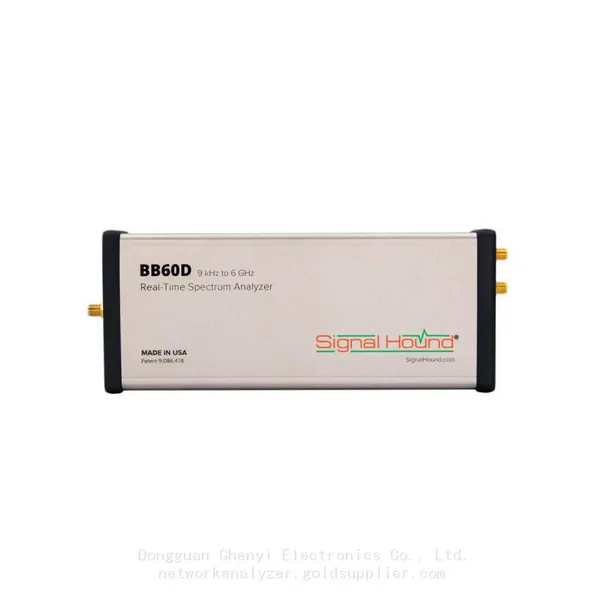 Leer más
 -
Guía definitiva de compra para el Analizador de espectro en tiempo real Signal Hound BB60D: Características, usos y beneficios
2 de julio de 2026Guía definitiva de compra para el analizador de espectro en tiempo real Signal Hound BB60D: Características, usos y beneficiosPara Leer más
 -
Escenarios de aplicación comunes y casos de usuario del analizador de espectro Signal Hound BB60D
2 de julio de 2026Escenarios de aplicación comunes y casos de usuario del analizador de espectro Signal Hound BB60DEl analizador de espectro en tiem Leer más
 -
Signal Hound BB60D para el análisis de señales de radar y la prueba de señales de pulso
2 de julio de 2026Signal Hound BB60D para el análisis de señales de radar y la prueba de señales de pulsoEl análisis de señales de radar y la prueba
Leer más

Contáctenos
Productos recomendados
-
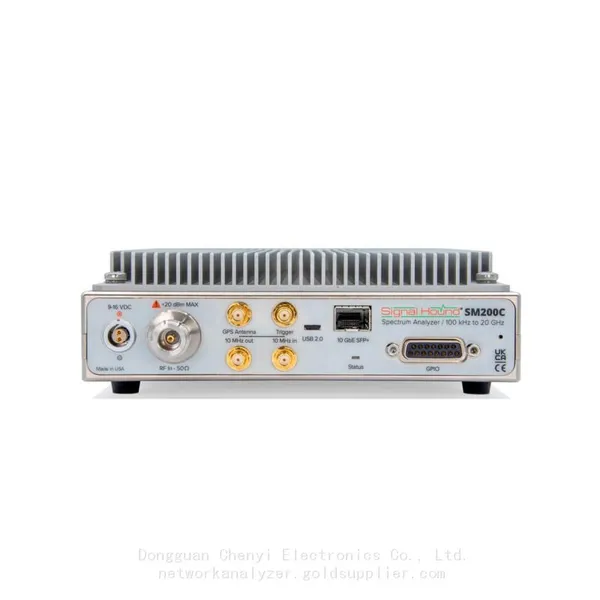
 Signal Hound SM200C Analizador de espectro en tiempo real de 100 kHz a 20 GHz con receptores de monitoreo de 10GbENegociableMOQ: 1 Unit
 -
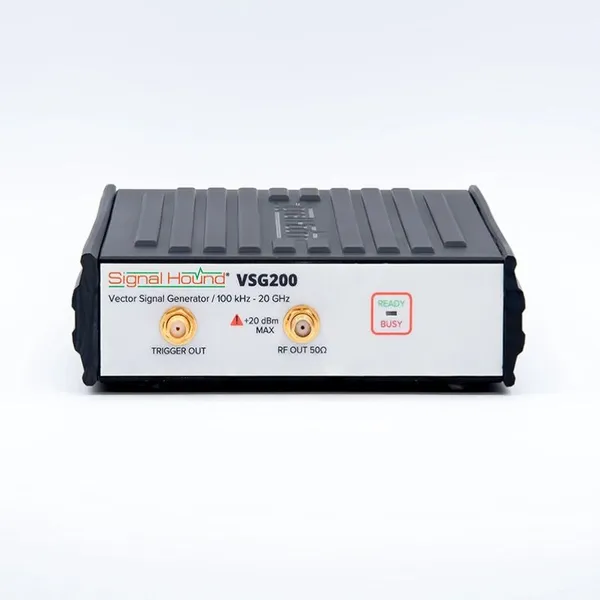
Signal Hound VSG200 Generador de señales vectoriales de 100 kHz a 20 GHzNegociableMOQ: 1 Unit
-
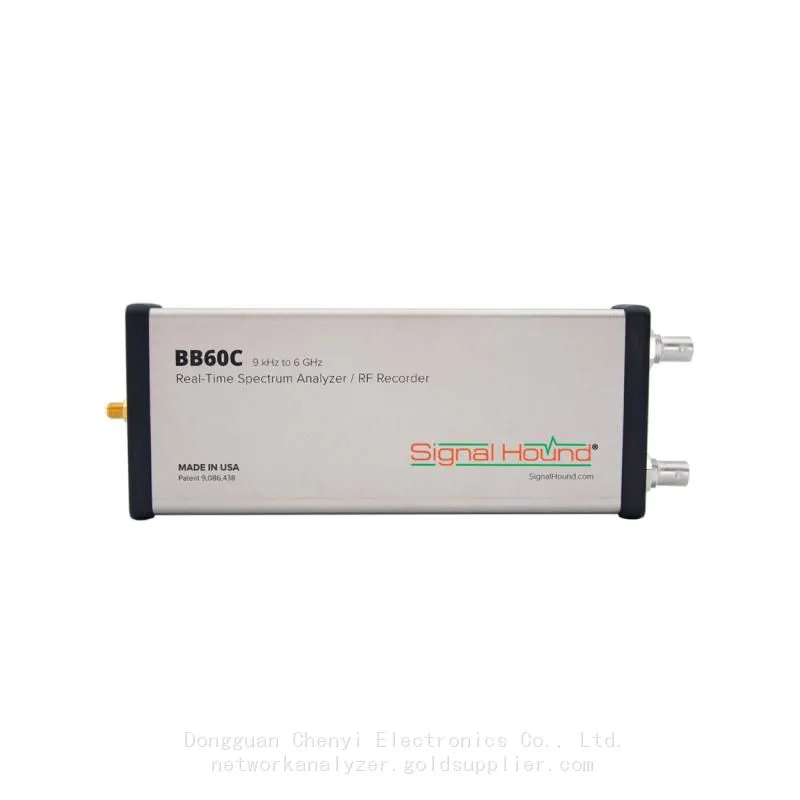
Signal Hound BB60C Analizador de espectro en tiempo real de 9 kHz a 6 GHzNegociableMOQ: 1 Unit
-
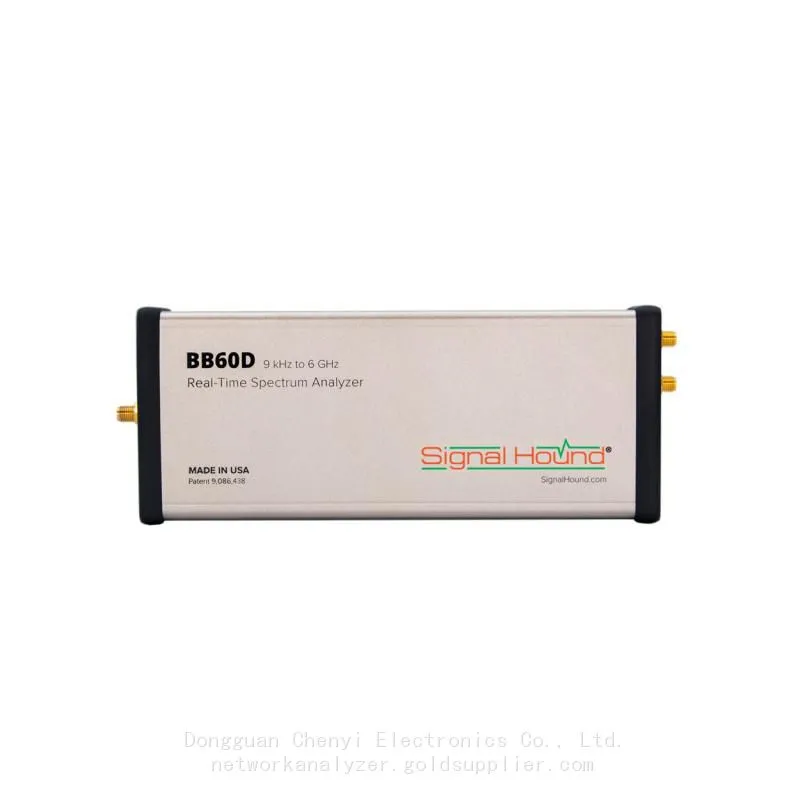
Signal Hound BB60D Analizador de espectro en tiempo real de 9 kHz a 6 GHzNegociableMOQ: 1 Unit
-
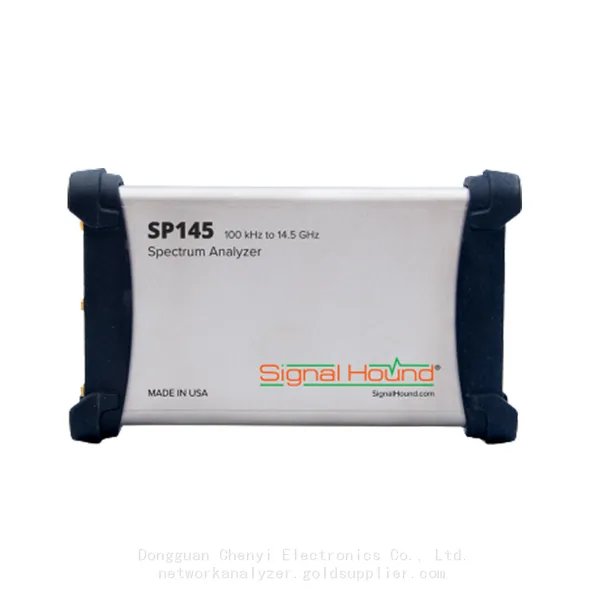
Signal Hound SP145 Analizador de espectro en tiempo real de 100 kHz a 14.5 GHz Receptores de monitoreoNegociableMOQ: 1 Unit
-
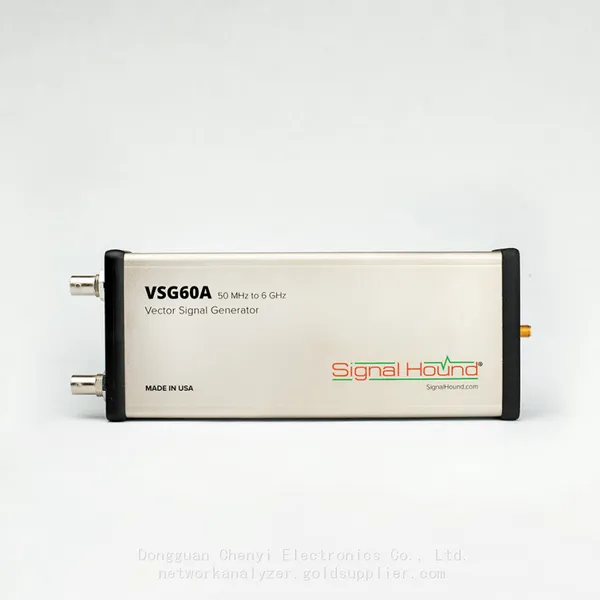
Signal Hound VSG60A Generador de señales vectoriales de 50 MHz a 6 GHzNegociableMOQ: 1 Unit
-
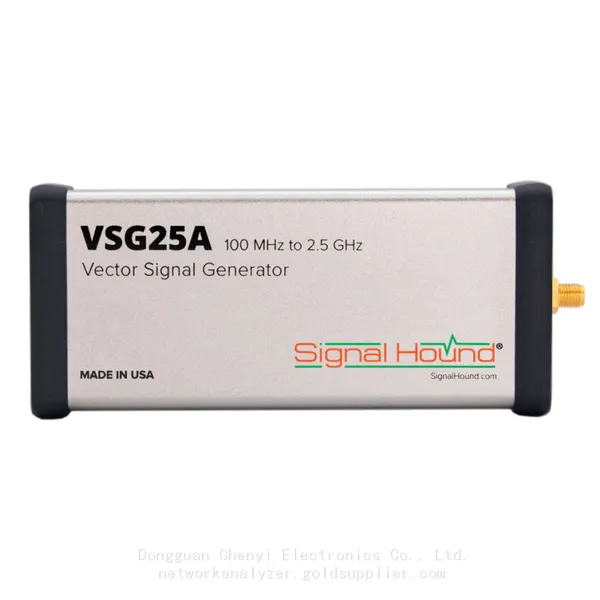
Signal Hound VSG25A Generador de señales vectoriales de 100 MHz a 2.5 GHzNegociableMOQ: 1 Unit
-
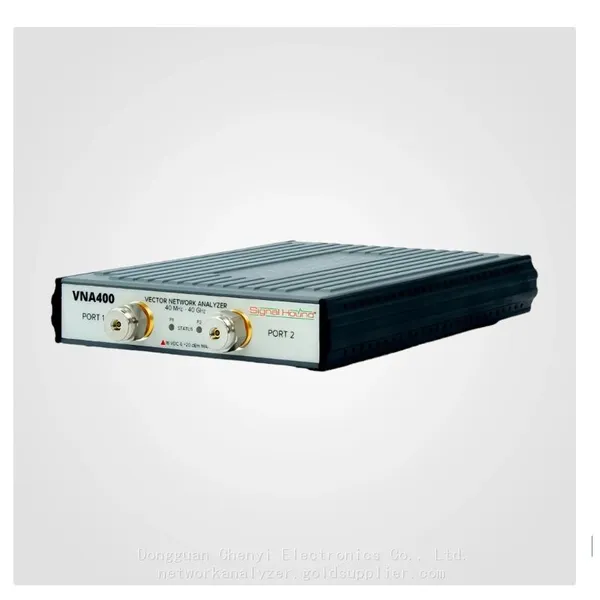
Signal Hound VNA400 de 40 MHz a 40 GHz analizador de red vectorial de 2 puertosNegociableMOQ: 1 Unit
-
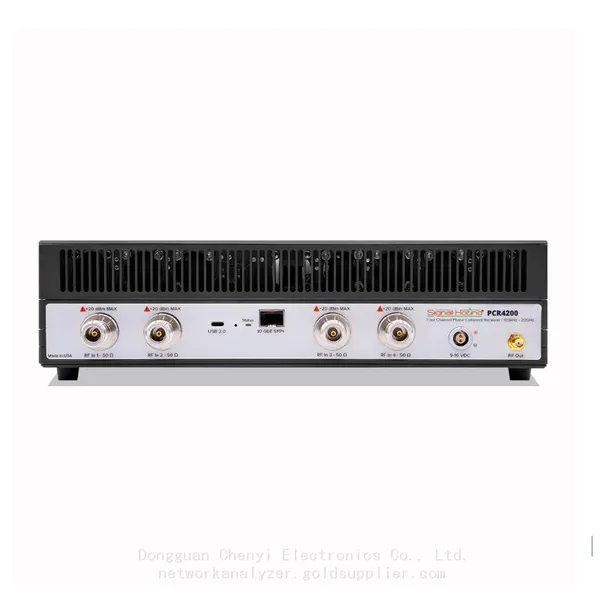
Signal Hound PCR4200 Receptor coherente en fase de cuatro canales de 100 kHz a 20 GHzNegociableMOQ: 1 Unit
-
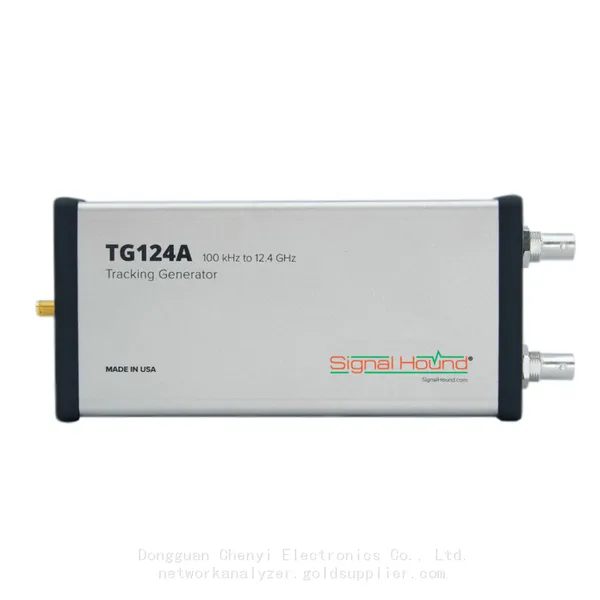
Signal Hound TG124A Generador de seguimiento de 100 kHz a 12.4 GHzNegociableMOQ: 1 Unit
-
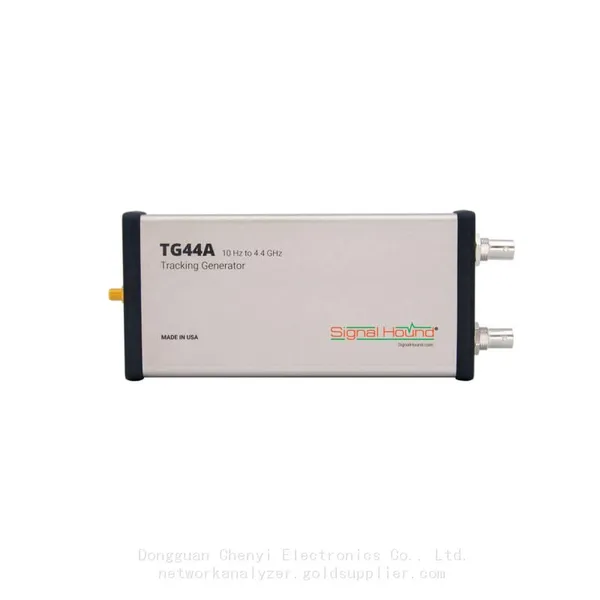
Signal Hound TG44A 10 Hz a 4.4 GHz generador de seguimientoNegociableMOQ: 1 Unit
-
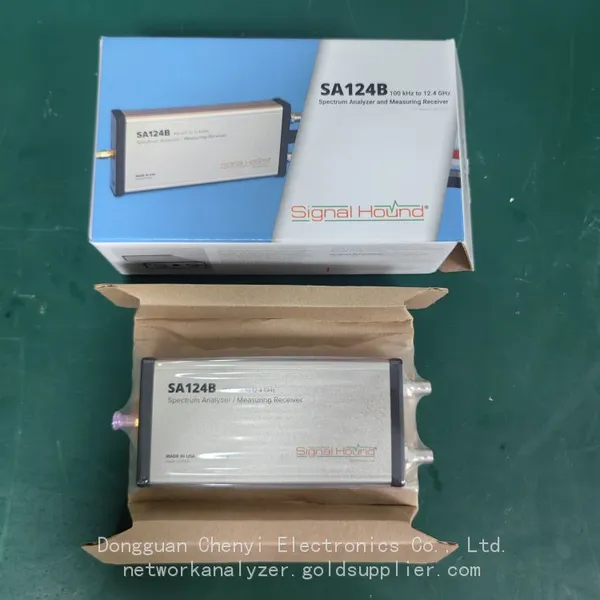
Signal Hound SA124B 100 kHz a 12.4 GHz Analizador de espectroNegociableMOQ: 1 Unit
-
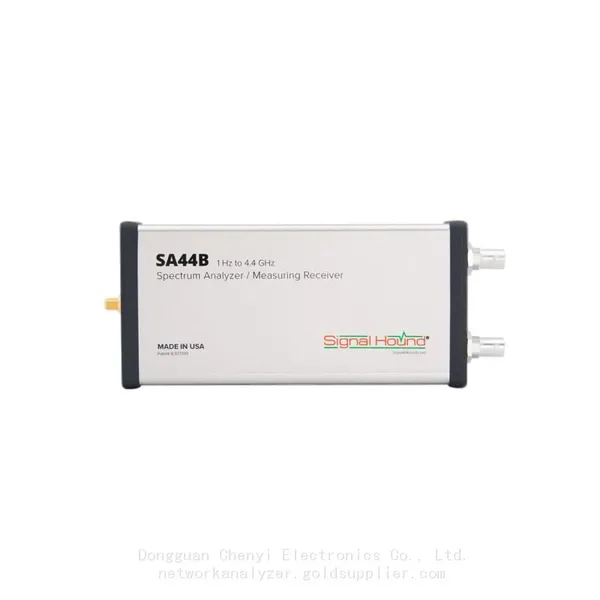
Signal Hound SA44B Analizador de espectro de 1 Hz a 4.4 GHzNegociableMOQ: 1 Unit
-
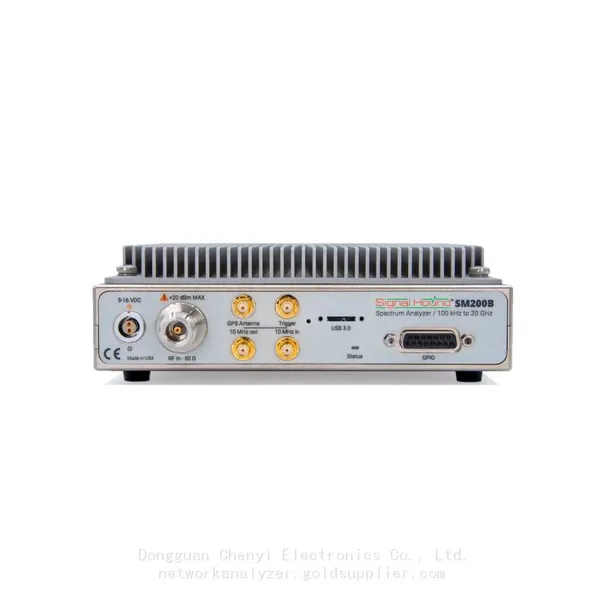
Signal Hound SM200B Analizador de espectro en tiempo real de 100 kHz a 20 GHz, receptores de monitoreoNegociableMOQ: 1 Unit
-
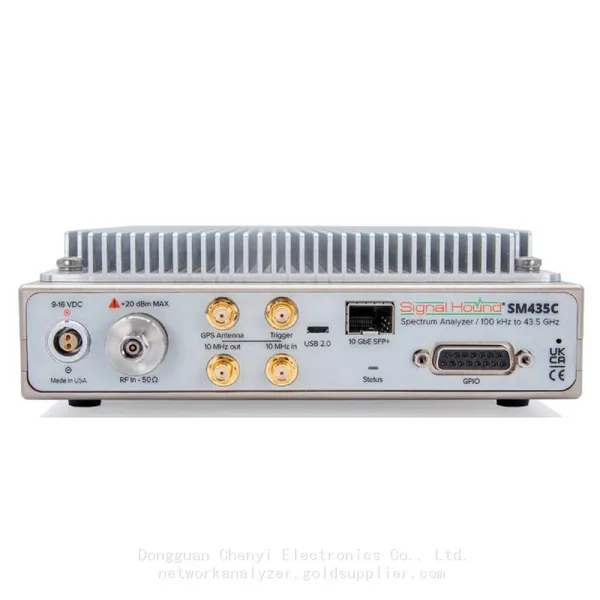
Signal Hound SM435C Analizador de espectro en tiempo real de 100 kHz a 43,5 GHz con receptores de monitoreo 10GbENegociableMOQ: 1 Unit
-
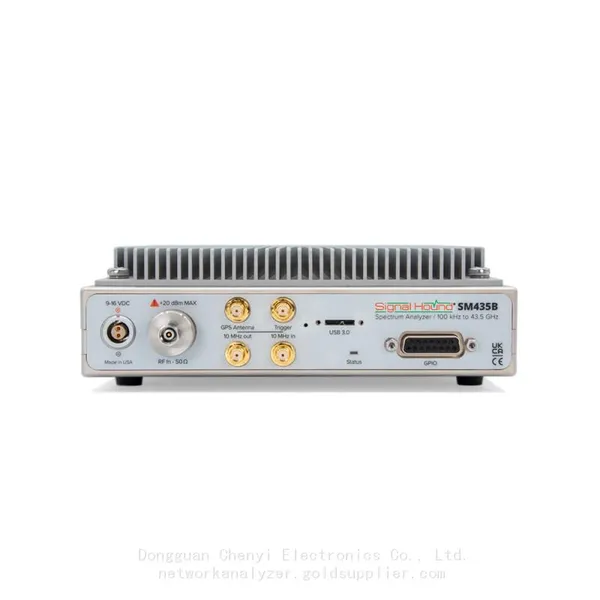
Signal Hound SM435B Analizador de espectro en tiempo real de 100 kHz a 43.5GHz Recibidores de monitoreoNegociableMOQ: 1 Unit
-
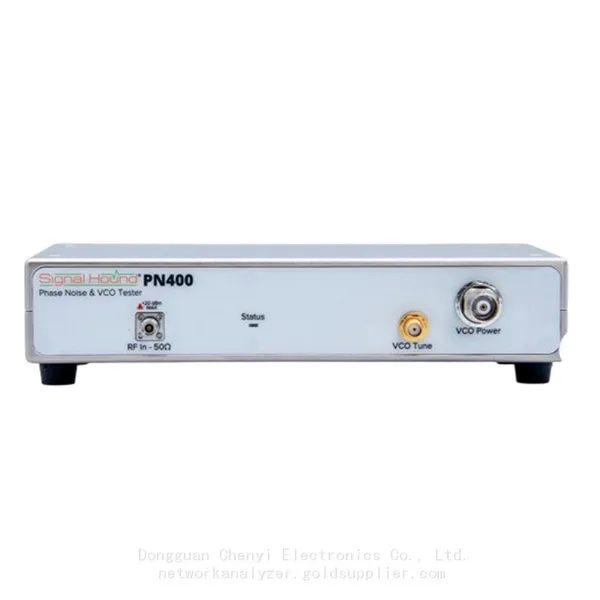
Signal Hound PN400 Sistema de Prueba de Ruido de Fase y VCO de 100 kHz a 43.5 GHzNegociableMOQ: 1 Unit
-
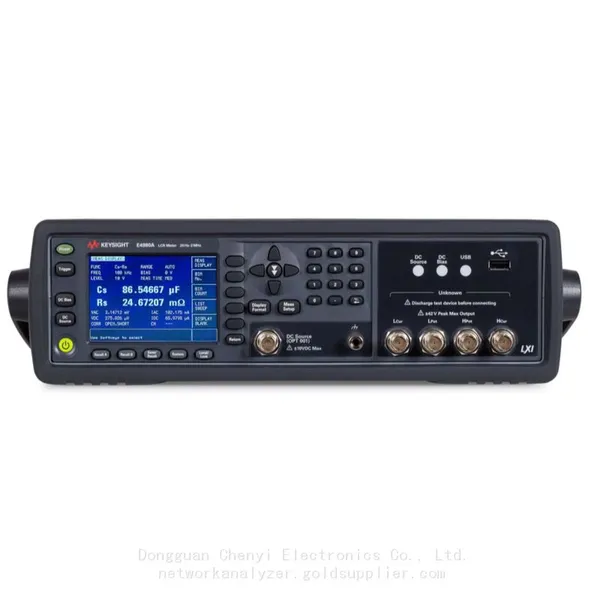
Keysight E4980A Precision LCR Meter 20 Hz a 2 MHzNegociableMOQ: 1 Unit
-
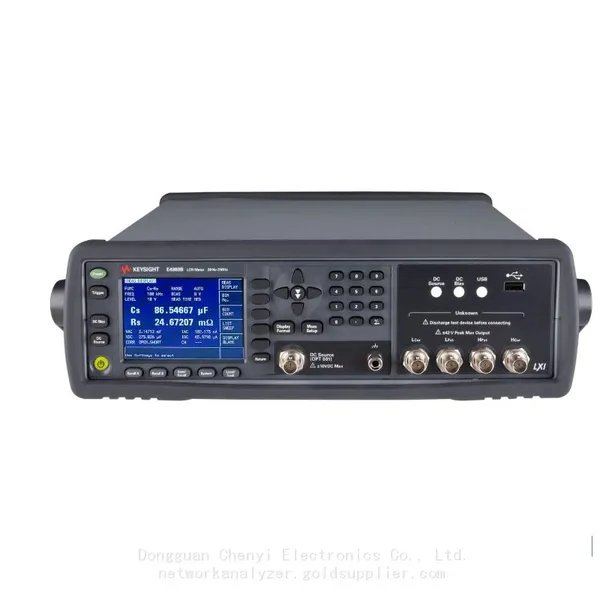
Keysight E4980B y E4980BL Medidor LCR de precisión 20 Hz a 2 MHzNegociableMOQ: 1 Unit
-
Keysight U1733C Medidor LCR portátil 100Hz 120Hz 1kHz 10kHz 100kHzNegociableMOQ: 1 Unit