
 Лицензия на ведение бизнеса

Как использовать анализатор спектра Signal Hound BB60C
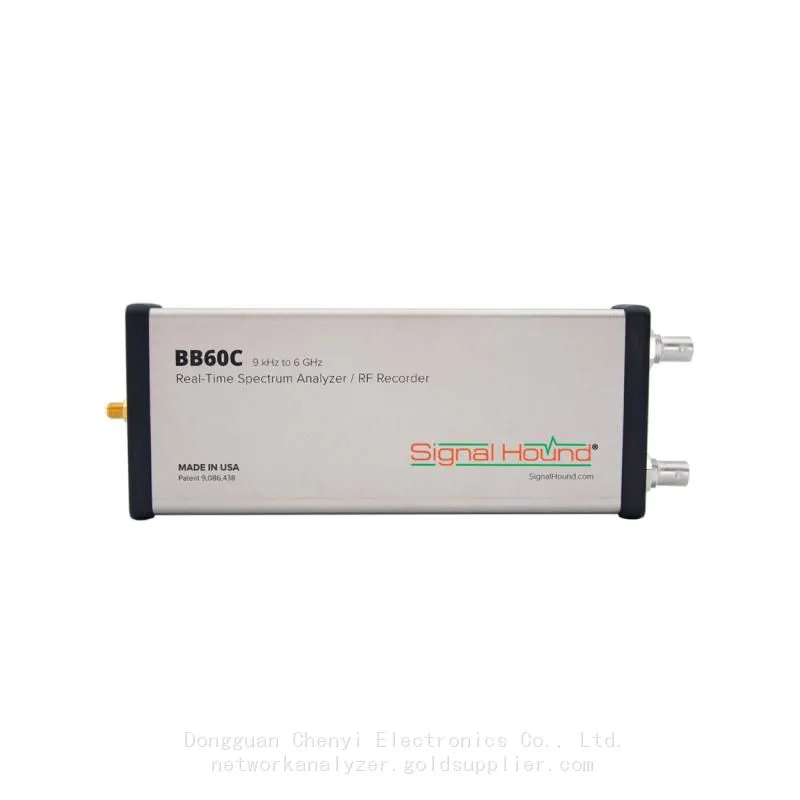
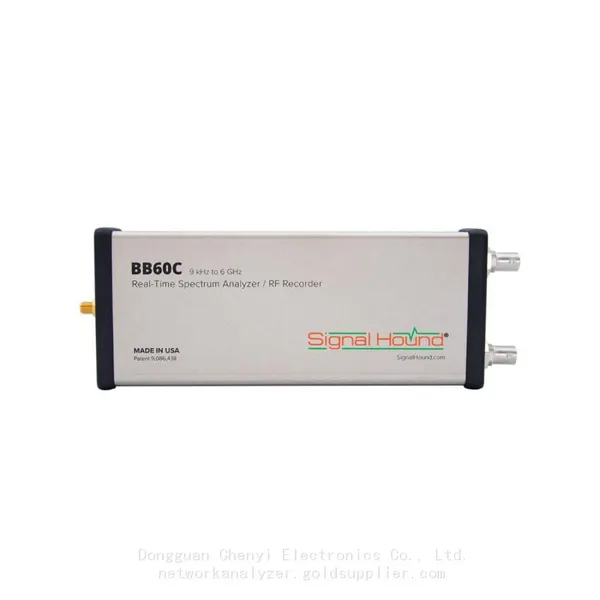
Сигнал Хаунд BB60C - это компактный спектральный анализатор реального времени, питаемый от USB, который охватывает диапазон от 9 кГц до 6 ГГц с мгновенной полосой пропускания 27 МГц. Сигнал Хаунд. Он подключается к ПК через USB 3.0 и управляется бесплатным программным обеспечением Spike. В этом руководстве рассматриваются настройка, основные режимы работы и общие измерения для радиочастотных тестов, исследований и разработок, а также для полевых применений.
1. Распаковка и первоначальная настройка
1.1 Содержимое упаковки
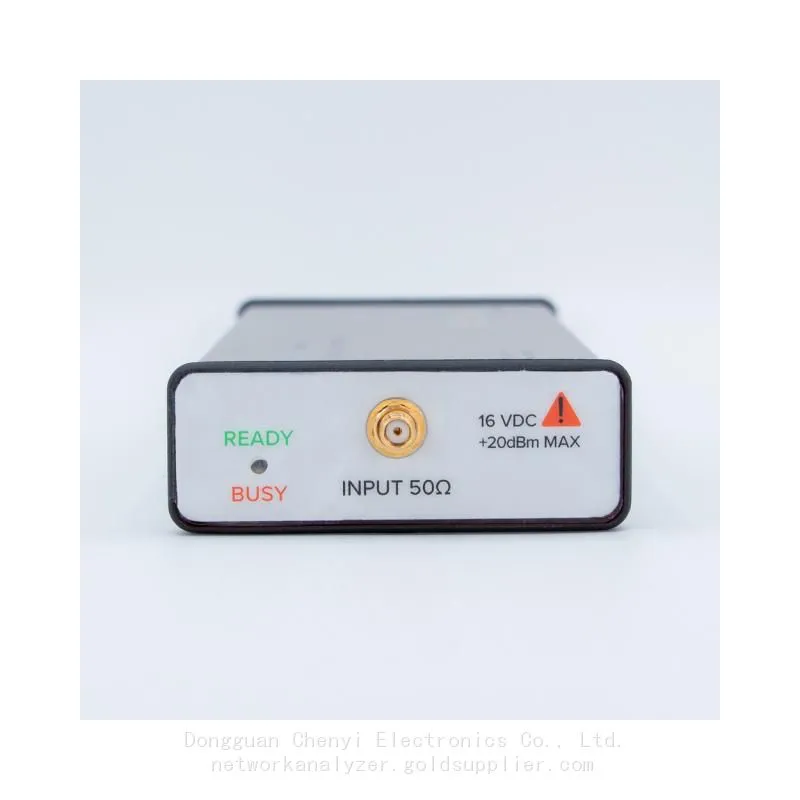
Устройство спектрального анализатора BB60C
USB 3.0 Y-кабель (для питания и передачи данных)
Установщик программного обеспечения Spike (CD или загрузка)
Быстрое руководство по началу работы Сигнал Хаунд
1.2 Безопасность и пределы входных сигналов
Максимальный радиочастотный вход: +20 дБм (100 мВт); максимальное напряжение постоянного тока: 16 В
Используйте защиту от электростатического разряда; избегайте перегрузки входа, чтобы избежать постоянных повреждений
1.3 Требования к системе
ОС: Windows 10/11 (64-разрядная) или Ubuntu 18.04+ (64-разрядная) Сигнал Хаунд
Процессор: Intel quad‑core i5/i7 4 поколения или лучше (оптимизировано для Intel)Signal Hound
Оперативная память: минимум 8 ГБ; для реального времени анализа рекомендуется 16 ГБSignal Hound
Хранилище: SSD с скоростью записи ≥250 МБ/с для записи I/QSignal Hound
1.4 Установка программного обеспечения
Скачайте последнюю версию программного обеспечения Spike с сайта signalhound.com.
Запустите установщик с правами администратора; драйверы устройства устанавливаются автоматическиSignal Hound.
Запустите Spike; он попросит вас подключить BB60C.
1.5 Подключение оборудования
Подключите конец Y‑кабеля USB 3.0 к порту USB 3.0 на вашем ПК.
Подключите конец USB 2.0 ко второму порту USB (для вспомогательного питания).
Подключите антенну или RF‑кабель к входу SMA RF на BB60C.
Зеленый светодиод на BB60C загорится при подаче питания и распознавании.
В Spike перейдите в Файл → Подключить устройство; BB60C должен появиться в списке.
2. Обзор интерфейса программного обеспечения Spike
Панель частоты: Установите центральную частоту, диапазон, начальные/конечные частоты.
Панель амплитуды: Установите уровень опорного сигнала, аттенюацию и масштаб (дБ/дел).
Панель полосы пропускания: Настройте разрешающую полосу пропускания (RBW) и видео‑полосу пропускания (VBW).
Панель сканирования/реального времени: Переключайтесь между режимами сканирования и реального времени; установите время сканирования.
Панель трассировки и маркеров: Управляйте отображением трассировки, добавляйте маркеры и выполняйте поиск пиков.
Панель измерений: Доступ к мощности канала, ACPR, OBW и другим встроенным тестам Signal Hound.
3. Основные режимы работы
3.1 Анализ сканируемого спектра (традиционный режим)
Используется для измерений широкого диапазона (более 27 МГц) и общего обследования спектра Signal Hound.
В Spike выберите режим сканирования.
,Установите центральную частоту и диапазон (например, центральная частота 2,4 ГГц, диапазон 100 МГц).
Настройте RBW (например, 100 кГц) и VBW (например, 10 кГц) для достижения желаемого разрешения и сглаживания.
Установите уровень отсчета (например, 0 дБм) и аттенюацию (автоматически или вручную).
Нажмите «Запуск»; анализатор сканирует полосу и отображает спектральный график Signal Hound.
Используйте маркеры для чтения частоты и амплитуды в определенных точках; используйте поиск пиков для нахождения сигналов.
3.2 Анализ спектра в реальном времени (RTSA)
Захватывает переходные или переключающиеся по частоте сигналы с мгновенной полосой пропускания 27 МГц Signal Hound.
Выберите режим реального времени; диапазон ограничен ≤27 МГц.
Установите центральную частоту и диапазон (например, центральная частота 2,45 ГГц, диапазон 20 МГц).
Настройте размер FFT и частоту обновления (до миллионов FFT в секунду) Signal Hound.
Включите спектрограмму (водопад), чтобы визуализировать активность сигнала во времени.
Используйте триггер (уровень, частота или импульс), чтобы захватить редкие события.
3.3 Анализ нулевого диапазона
Измеряет амплитуду в зависимости от времени на фиксированной частоте (как анализатор временной области).
Установите Диапазон = 0 (нулевой диапазон).
Введите целевую центральную частоту.
Настройте RBW, чтобы определить измерительную полосу пропускания.
Установите Время сканирования, чтобы контролировать ось времени (например, 1 мс/дел).
Используйте триггер для захвата импульсных или модулированных сигналов.
3.4 Скалярный анализ сетей (с трассирующим генератором)
В сочетании с трассирующим генератором USB‑TG44A/TG124A BB60C измеряет вставочные потери, возвратные потери и характеристику фильтра.
Подключите трассирующий генератор к BB60C и ПК.
В Spike включите режим TG (требуется прошивка версии 5+).
Выполните калибровку прямого прохода (запишите базовый уровень без ИО).
Вставьте ИО (кабель, фильтр, усилитель) и измерьте передачу в зависимости от частоты.
4. Общие измерения радиочастоты
4.1 Мощность канала и занимаемая полоса пропускания (OBW)
Перейдите на панель "Мощность канала" в Spike.
Установите ширину канала (например, 200 кГц) и процент мощности (например, 99 % для OBW).
Включите "Мощность канала" и OBW; результаты отображаются автоматически.
4.2 Соотношение мощности соседних каналов (ACPR)
На панели "Мощность канала" установите параметр "Count" равным 3 или 5 (основной + соседние каналы).
Определите интервал между каналами (например, 200 кГц).
Программное обеспечение вычисляет мощность в основном канале и соседних каналах, показывая соотношение в дБ.
4.3 Запись и воспроизведение данных I/Q
В Spike перейдите в меню "Запись" → "Запись I/Q".
Выберите полосу пропускания записи (до 27 МГц) и формат файла (например, бинарный).
Нажмите "Запись"; данные передаются на диск со скоростью до 140 МБ/с Signal Hound.
Используйте функцию воспроизведения для оффлайн-анализа записанных сигналов.
5. Продвинутые советы и рекомендации
Калибровка: Периодически выполняйте пользовательскую калибровку (через Spike) для точных измерений.
Динамический диапазон: Используйте ручную аттенюацию, чтобы избежать сжатия; начните с 0 дБ аттенюации для слабых сигналов.
Производительность ЦП: Закройте фоновые приложения; используйте компьютер с высокой производительностью для реального времени анализа, чтобы избежать предупреждений “Переполнение ресурсов ЦП” Signal Hound.
Обновления прошивки: Проверьте версию прошивки в Spike; обновите ее на веб-сайте Signal Hound для получения новых функций.
Резidualные сигналы: Низкоуровневые шпики с кратностью 10 МГц могут появляться в узких диапазонах (<10 кГц); это нормально.
6. Устранение неполадок
Устройство не найдено: Проверьте подключения по USB; перезапустите Spike; переустановите драйверы.
Нет сигнала: Проверьте RF-кабель/антенну; убедитесь, что входная мощность находится в допустимых пределах; увеличьте усиление/аттенюацию.
Предупреждение Uncal: Перекалибруйте устройство; проверьте на перегрузку или неверные настройки Signal Hound.
Медленное сканирование: Увеличьте ширину разрешающей полосы (RBW); уменьшите диапазон; используйте более быстрый компьютер (PC).
7. Применения
Беспроводные коммуникации (Wi‑Fi, Bluetooth, сотовая связь)
Тестирование радиочастотных компонентов (фильтры, усилители, кабели)
Устранение неисправностей EMI/EMC
Разведка и мониторинг сигналов
Валидация IoT и беспроводных сенсорных сетей
Недавно опубликовано
-
Программно-определяемые приборы: как USB-спектральные анализаторы меняют индустрию радиочастотного тестирования
17 августа 2026 г.1. Бенчмарк-инструмент, который не поместится в ручной багажИнженер по радиочастотным полям прибыл на удаленный участок базовой ст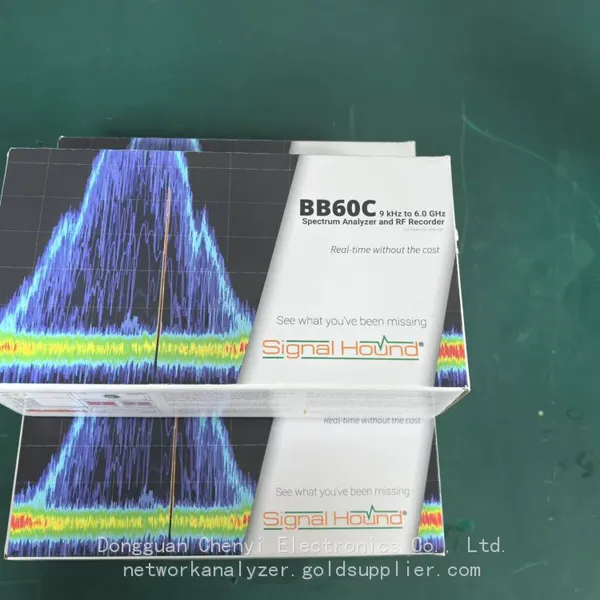 Подробнее
 -
Решения для мониторинга спектра для радиовещательных и телевизионных передающих станций
17 августа 2026 г.1. Когда 50 кВт FM - передатчик становится тихимРегиональный FM - вещатель, обслуживающий примерно 2 миллиона слушателей, потерял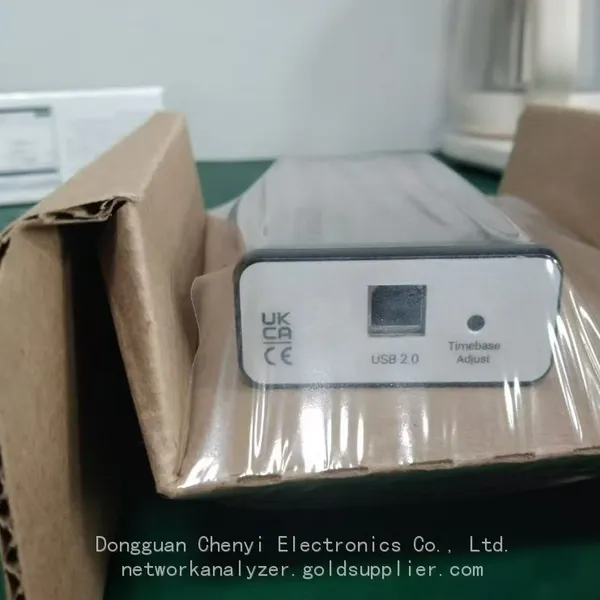 Подробнее
 -
Понимание основных характеристик анализатора спектра: DANL, фазовый шум, TOI и RBW
14 августа 2026 г.1. Технические характеристики, которые потребовали двух недель отладкиКоманда по проектированию радиочастотных устройств потратила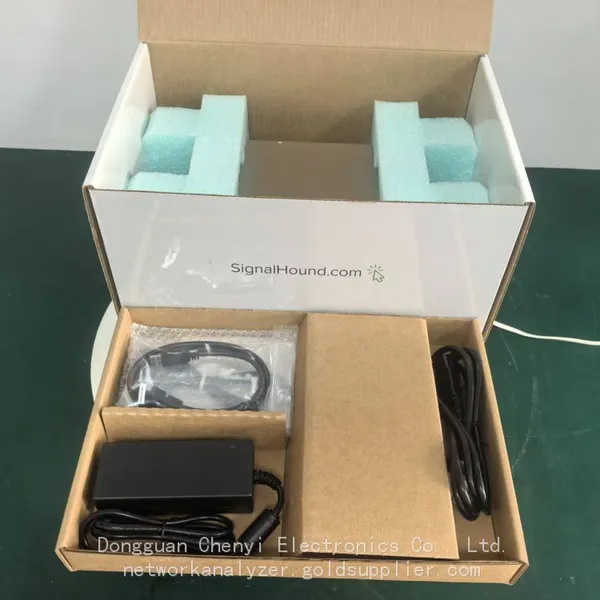 Подробнее
 -
Анализатор спектра в реальном времени против традиционного сканирующего анализатора спектра: какой из них подходит для современного радиочастотного тестирования?
13 августа 2026 г.1. Решение о покупке, которое инженеры постоянно принимают неправильноМенеджер по тестовому оборудованию на контрактной производст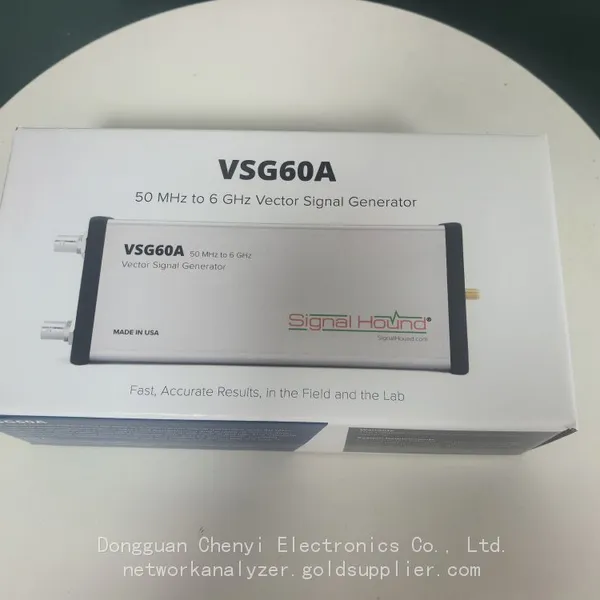 Подробнее

Свяжитесь с нами
Рекомендуемые продукты
-
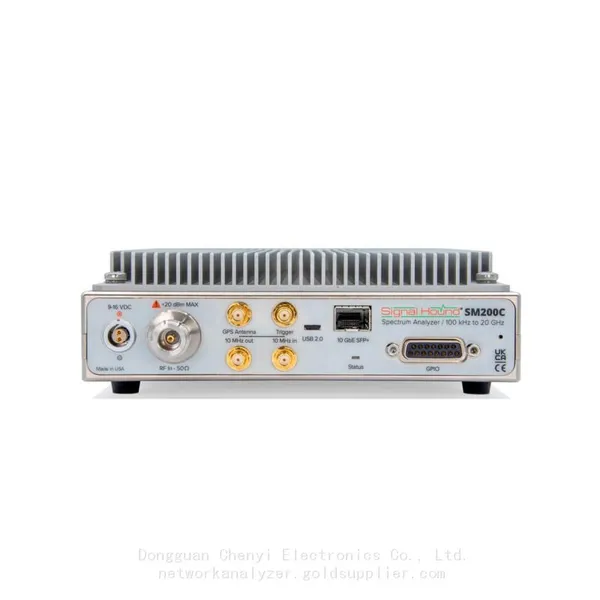
 Signal Hound SM200C Анализатор спектра в реальном времени от 100 кГц до 20 ГГц с мониторинговыми приемниками 10GbEДоговороспособныйMOQ: 1 Unit
 -
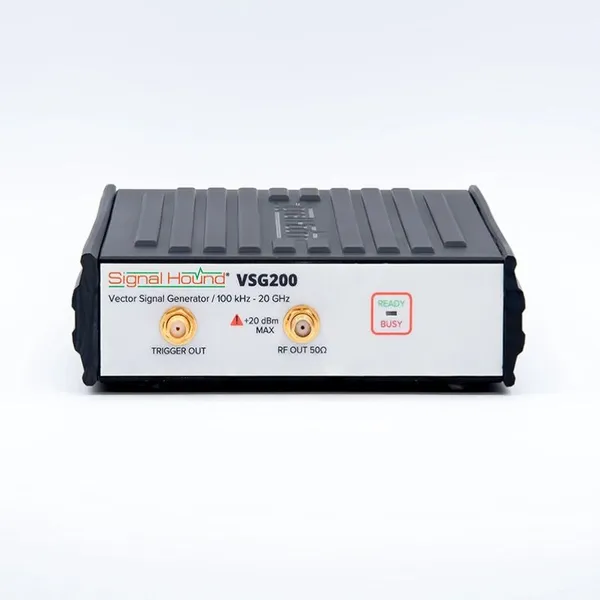
Signal Hound VSG200 Генератор векторных сигналов от 100 кГц до 20 ГГцДоговороспособныйMOQ: 1 Unit
-
Signal Hound BB60C Анализатор спектра в реальном времени от 9 кГц до 6 ГГцДоговороспособныйMOQ: 1 Unit
-
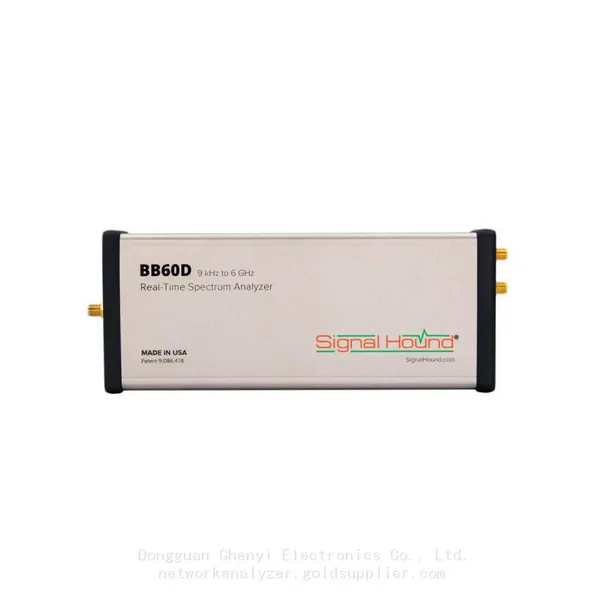
Signal Hound BB60D Анализатор спектра в реальном времени от 9 кГц до 6 ГГцДоговороспособныйMOQ: 1 Unit
-
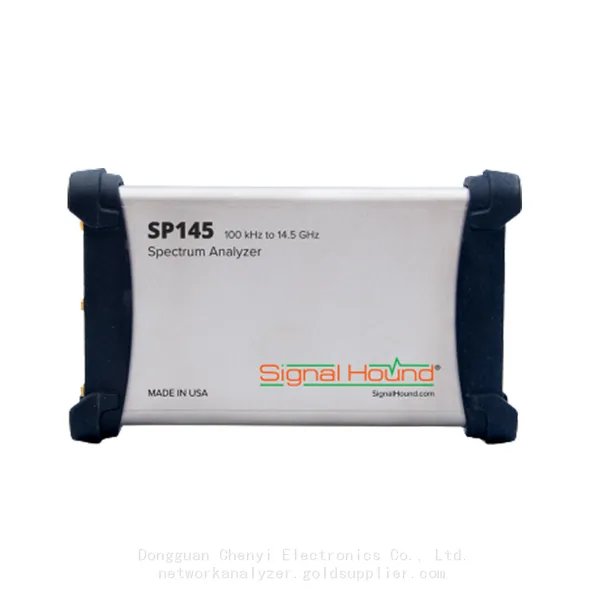
Signal Hound SP145 Анализатор спектра в реальном времени от 100 кГц до 14,5 ГГц, приемники мониторингаДоговороспособныйMOQ: 1 Unit
-
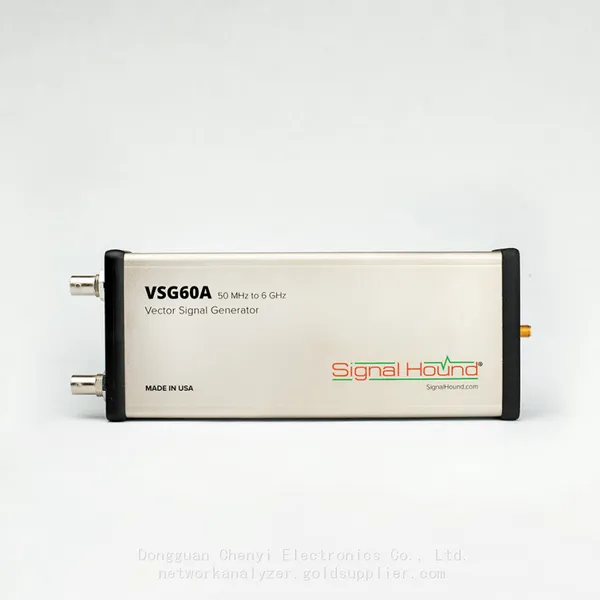
Signal Hound VSG60A 50 МГц до 6 ГГц Векторный генератор сигналовДоговороспособныйMOQ: 1 Unit
-
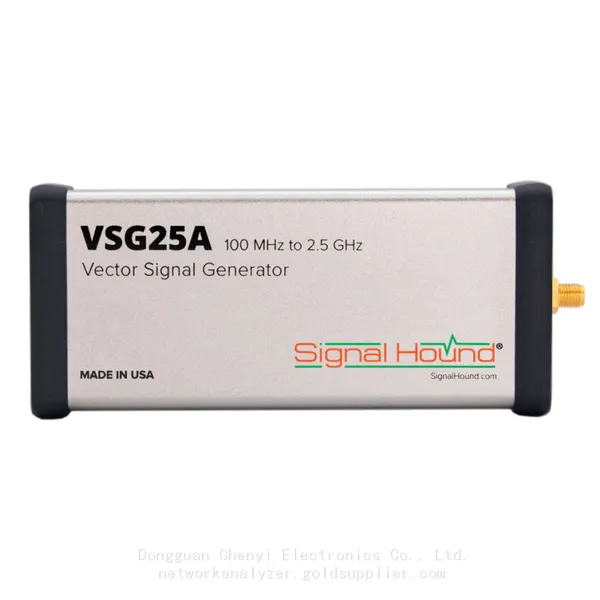
Signal Hound VSG25A Генератор векторных сигналов от 100 МГц до 2.5 ГГцДоговороспособныйMOQ: 1 Unit
-
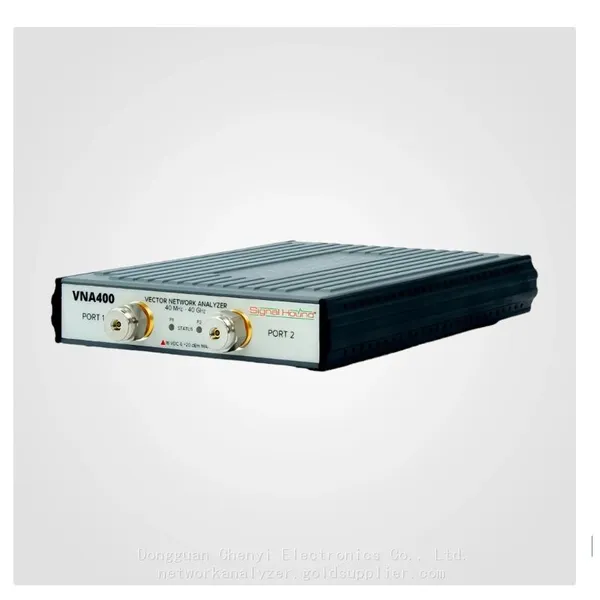
Signal Hound VNA400 40 МГц - 40 ГГц двухпортовый векторный анализатор сетиДоговороспособныйMOQ: 1 Unit
-
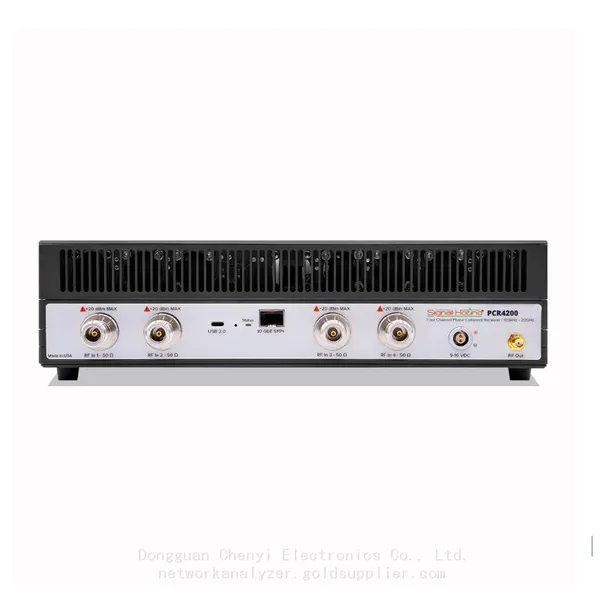
Signal Hound PCR4200 100 кГц до 20 ГГц четырехканальный фазо-согласованный приемникДоговороспособныйMOQ: 1 Unit
-
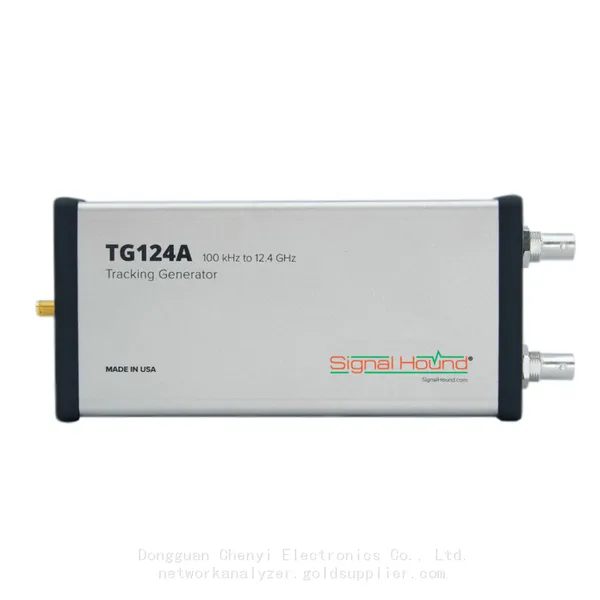
Signal Hound TG124A трекерный генератор от 100 кГц до 12,4 ГГцДоговороспособныйMOQ: 1 Unit
-
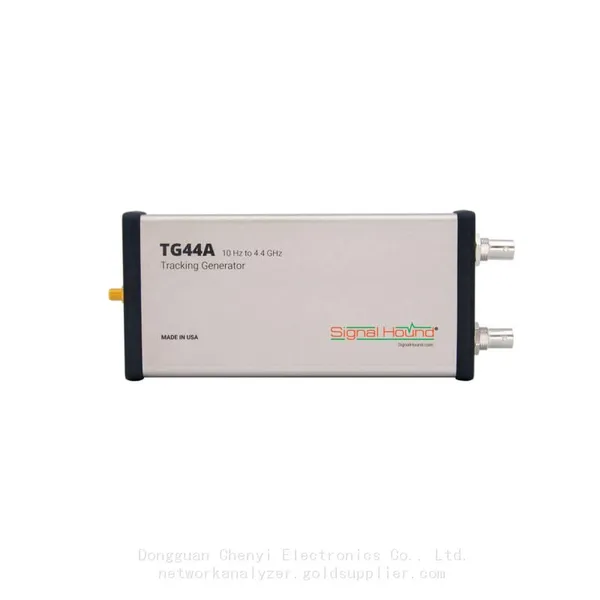
Signal Hound TG44A 10 Гц до 4,4 ГГц трекинг-генераторДоговороспособныйMOQ: 1 Unit
-
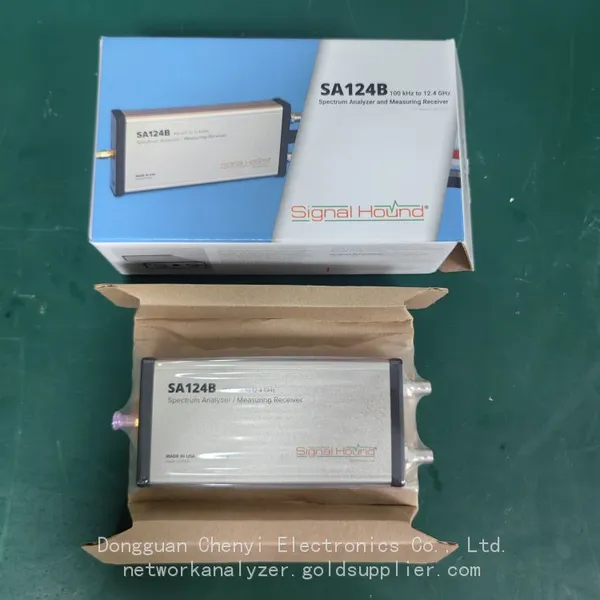
Signal Hound SA124B 100 кГц до 12,4 ГГц Анализатор спектраДоговороспособныйMOQ: 1 Unit
-
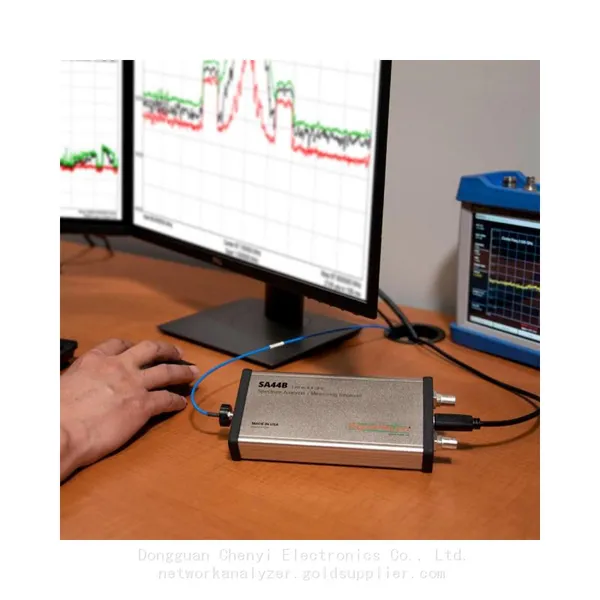
Signal Hound SA44B Анализатор спектра от 1 Гц до 4,4 ГГцДоговороспособныйMOQ: 1 Unit
-
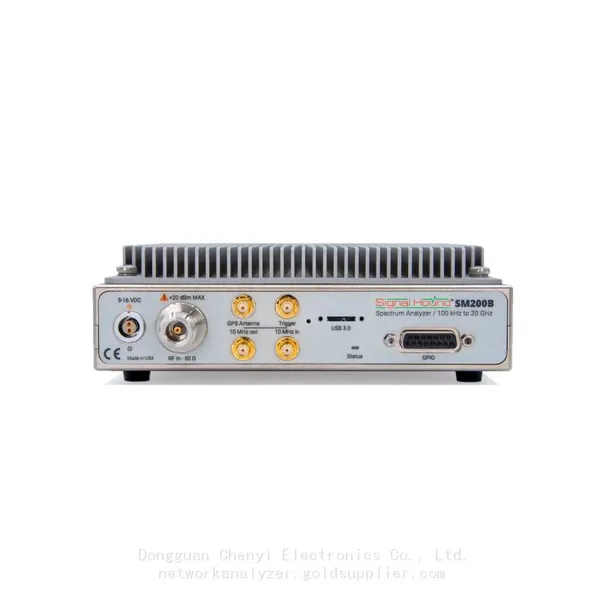
Signal Hound SM200B Анализатор спектра в реальном времени от 100 кГц до 20 ГГц, приемники мониторингаДоговороспособныйMOQ: 1 Unit
-
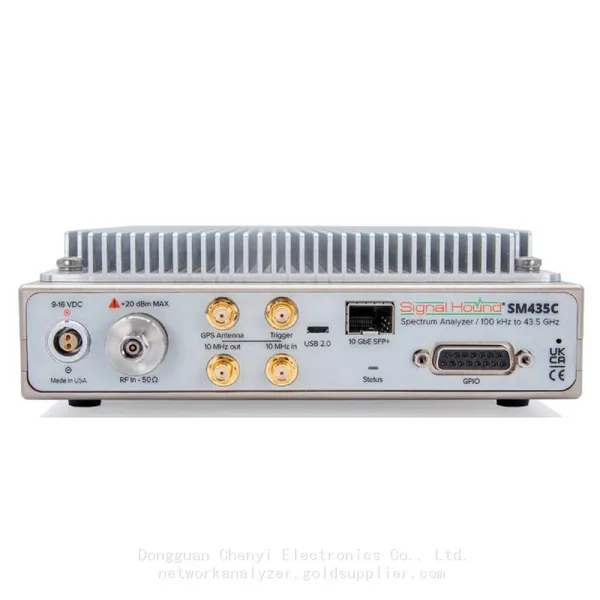
Signal Hound SM435C Анализатор спектра в реальном времени от 100 кГц до 43,5 ГГц с мониторинговыми приемниками 10GbEДоговороспособныйMOQ: 1 Unit
-
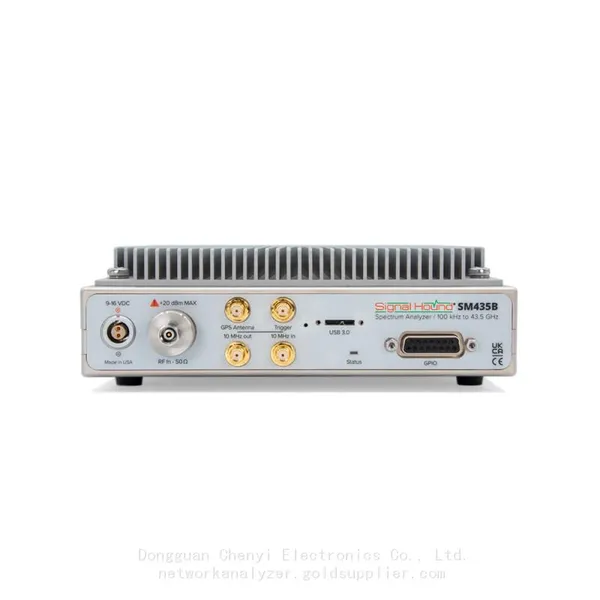
Signal Hound SM435B Анализатор спектра реального времени от 100 кГц до 43,5 ГГц, приемники мониторингаДоговороспособныйMOQ: 1 Unit
-
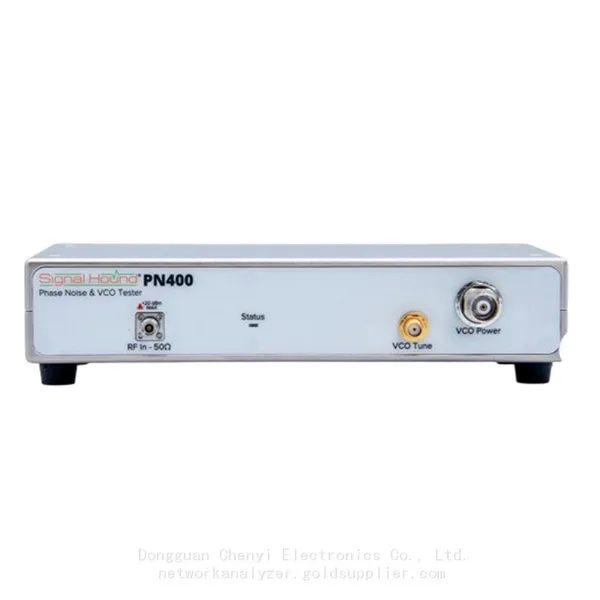
Signal Hound PN400 Система тестирования фазового шума и управляемых напряжением генераторов от 100 кГц до 43,5 ГГцДоговороспособныйMOQ: 1 Unit
-
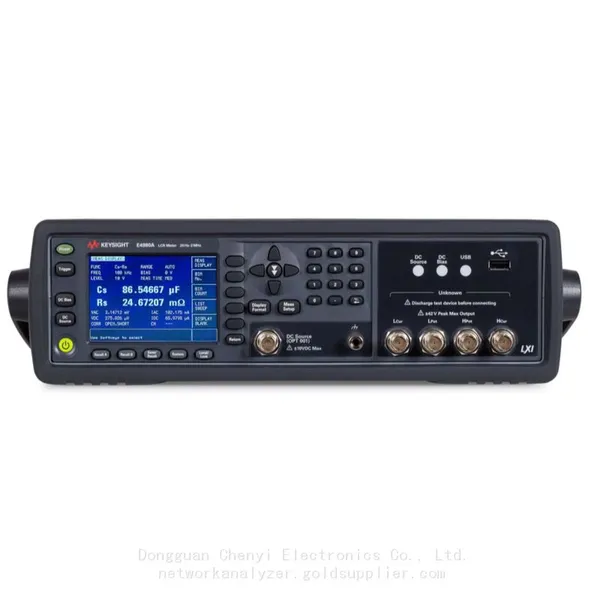
Keysight E4980A Прецизионный измеритель LCR 20 Гц - 2 МГцДоговороспособныйMOQ: 1 Unit
-
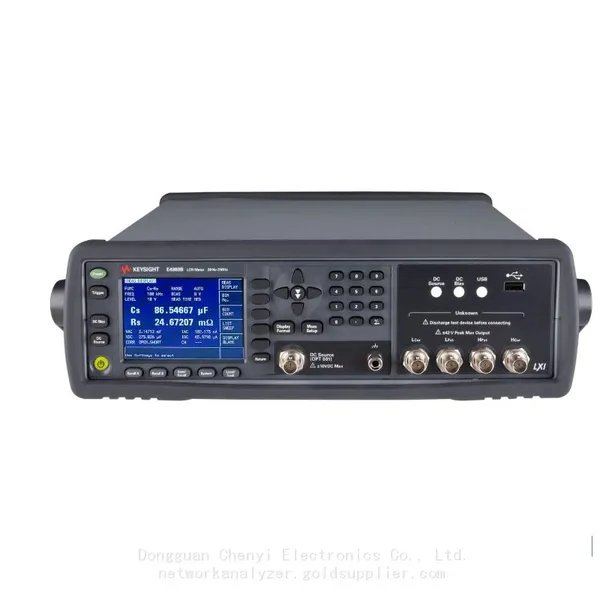
Keysight E4980B и E4980BL Прецизионный измеритель LCR 20 Гц до 2 МГцДоговороспособныйMOQ: 1 Unit
-
Keysight U1733C Переносной измеритель LCR 100Hz 120Hz 1kHz 10kHz 100kHzДоговороспособныйMOQ: 1 Unit