
 Gewerbeerlaubnis

Wie man den Signal Hound BB60C Spektrumanalysator verwendet
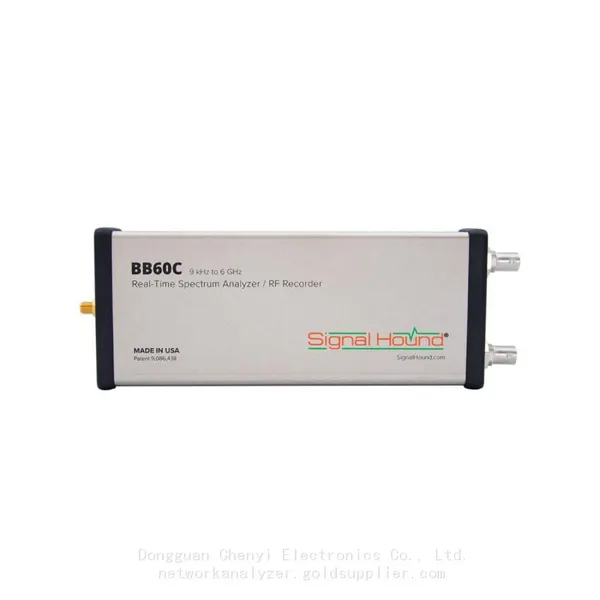
Der Signal Hound BB60C ist ein kompakter, über USB betriebener Echtzeitspektrumanalysator, der einen Frequenzbereich von 9 kHz bis 6 GHz mit einer momentanen Bandbreite von 27 MHz abdeckt. Signal Hound. Er wird über USB 3.0 an einen PC angeschlossen und von der kostenlosen Spike-Software gesteuert. Dieser Leitfaden behandelt die Einrichtung, die Kernbetriebsmodi und die gängigen Messungen für RF-Tests, Forschung und Entwicklung sowie Feldanwendungen.
1. Auspacken und erste Einrichtung
1.1 Inhalt der Verpackung
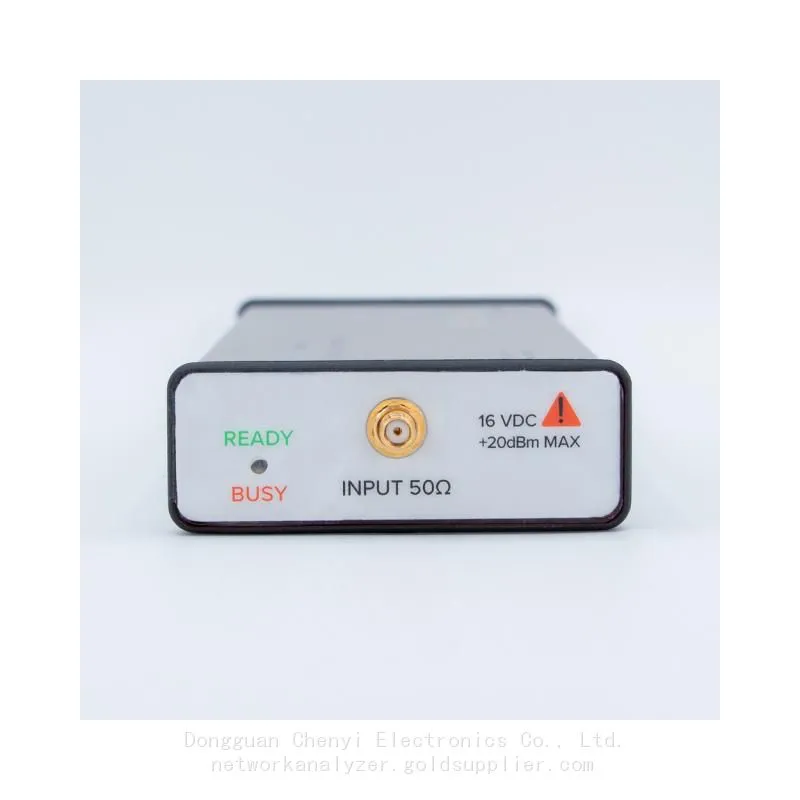
BB60C-Spektrumanalysatorgerät
USB 3.0-Y-Kabel (für Strom und Daten)
Spike-Software-Installationsprogramm (CD oder Download)
Schnellstartanleitung Signal Hound
1.2 Sicherheit und Eingrenzwerte
Maximale RF-Eingangsleistung: +20 dBm (100 mW); maximale Gleichspannung: 16 V
Verwenden Sie ESD-Schutz; vermeiden Sie eine Übersteuerung des Eingangs, um dauerhaften Schaden zu vermeiden
1.3 Systemanforderungen
Betriebssystem: Windows 10/11 (64-Bit) oder Ubuntu 18.04+ (64-Bit) Signal Hound
CPU: 4. Generation Intel Quad-Core i5/i7 oder besser (optimiert für Intel)Signal Hound
RAM: Mindestens 8 GB; 16 GB werden für Echtzeitanalyse empfohlenSignal Hound
Speicher: SSD mit einer Schreibgeschwindigkeit von ≥250 MB/s für I/Q-AufzeichnungSignal Hound
1.4 Softwareinstallation
Laden Sie die neueste Spike-Software von signalhound.com herunter.
Führen Sie den Installer mit Administratorrechten aus; die Gerätetreiber werden automatisch installiertSignal Hound.
Starten Sie Spike; es wird Sie auffordern, den BB60C anzuschließen.
1.5 Hardwareanschluss
Schließen Sie das USB 3.0-Ende des Y-Kabels an einen USB 3.0-Anschluss Ihres PCs an.
Schließen Sie das USB 2.0-Ende an einen zweiten USB-Anschluss an (für Hilfsstrom).
Befestigen Sie eine Antenne oder ein RF-Kabel an den SMA-RF-Eingang des BB60C.
Die grüne LED auf dem BB60C leuchtet auf, wenn er mit Strom versorgt und erkannt wird.
In Spike, gehe zu Datei → Gerät verbinden; das BB60C sollte in der Liste erscheinen.
2. Überblick über die Spike-Software-Schnittstelle
Frequenzpanel: Setze die Mittenfrequenz, die Spanne, die Start-/Stoppfrequenzen.
Amplitudenpanel: Setze die Referenzebene, die Dämpfung und die Skala (dB/Div).
BW-Panel: Stelle die Auflösungsbandbreite (RBW) und die Videobandbreite (VBW) ein.
Sweep/Echtzeit-Panel: Schalte zwischen Sweep- und Echtzeitmodus; setze die Sweepzeit.
Trace- und Marker-Panel: Steuere die Trazanzeige, füge Marker hinzu und führe eine Spitzen Suche durch.
Messpanel: Greife auf die Kanalleistung, ACPR, OBW und andere integrierte Tests zu Signal Hound.
3. Kernbetriebsmodi
3.1 Sweep-Spektralanalyse (Traditioneller Modus)
Wird für Breitbandmessungen (über 27 MHz) und allgemeine Spektrumserkundungen verwendet Signal Hound.
In Spike, wähle den Sweep-Modus.
Setzen Sie die zentrale Frequenz und die Spanne (z. B. 2,4 GHz Zentrum, 100 MHz Spanne).
Stellen Sie die RBW (z. B. 100 kHz) und die VBW (z. B. 10 kHz) für die gewünschte Auflösung und Glättung ein.
Setzen Sie die Referenzebene (z. B. 0 dBm) und die Dämpfung (automatisch oder manuell).
Klicken Sie auf "Run"; der Analysator scannt das Band und zeigt die Spektrumspur an. Signal Hound.
Verwenden Sie Marker, um die Frequenz und Amplitude an bestimmten Punkten abzulesen; verwenden Sie die Spitzen-Suche, um Signale zu finden.
3.2 Echtzeit-Spektrumanalyse (RTSA)
Erfasst transiente oder frequenzspringende Signale mit einer Momentanbandbreite von 27 MHz. Signal Hound.
Wählen Sie den Echtzeitmodus; die Spanne ist auf ≤27 MHz beschränkt.
Setzen Sie die zentrale Frequenz und die Spanne (z. B. 2,45 GHz Zentrum, 20 MHz Spanne).
Stellen Sie die FFT-Größe und die Aktualisierungsrate (bis zu Millionen von FFTs pro Sekunde) ein. Signal Hound.
Aktivieren Sie das Spektrogramm (Wasserfall), um die Signalaktivität über die Zeit zu visualisieren.
Verwenden Sie den Trigger (Level, Frequenz oder Puls), um seltene Ereignisse aufzuzeichnen.
3.3 Null-Span-Analyse
Messen Sie die Amplitude in Abhängigkeit von der Zeit bei einer festen Frequenz (ähnlich einem Zeitbereichsanalysator).
Setzen Sie Span = 0 (Null-Span).
Geben Sie die Ziel-Mittenfrequenz ein.
Stellen Sie die RBW ein, um die Messbandbreite zu definieren.
Setzen Sie die Sweep-Zeit, um die Zeitachse zu steuern (z. B. 1 ms/div).
Verwenden Sie das Triggering, um gepulste oder modulierte Signale aufzuzeichnen.
3.4 Skalare Netzwerkanalyse (mit Tracking-Generator)
Wenn das BB60C mit einem USB-TG44A/TG124A-Tracking-Generator kombiniert wird, misst es Einfügungsverlust, Rücklaufverlust und Filterantwort.
Verbinden Sie den Tracking-Generator mit dem BB60C und dem PC.
Aktivieren Sie im Spike den TG-Modus (Firmware v5+ erforderlich).
Führen Sie eine Durchgangskalibrierung durch (Speichern Sie die Basislinie ohne DUT).
Fügen Sie das DUT (Kabel, Filter, Verstärker) ein und messen Sie die Übertragung in Abhängigkeit von der Frequenz.
4. Allgemeine HF-Messungen
4.1 Kanalleistung und belegte Bandbreite (OBW)
Gehen Sie im Spike zum Kanalleistungspanel.
Legen Sie die Kanalbreite (z. B. 200 kHz) und den Leistungsanteil fest (z. B. 99 % für OBW).
Aktivieren Sie die Kanalleistung und die OBW; die Ergebnisse werden automatisch angezeigt.
4.2 Verhältnis der Leistung des benachbarten Kanals (ACPR)
Im Kanalleistungspanel legen Sie die Anzahl auf 3 oder 5 fest (Hauptkanal + benachbarte Kanäle).
Definieren Sie den Kanalabstand (z. B. 200 kHz).
Die Software berechnet die Leistung im Hauptkanal und in den benachbarten Kanälen und zeigt das Verhältnis in dB an.
4.3 Aufzeichnung und Wiedergabe von I/Q-Daten
Im Spike gehen Sie zu Aufzeichnung → I/Q-Aufzeichnung.
Wählen Sie die Aufzeichnungsbandbreite (bis zu 27 MHz) und das Dateiformat (z. B. binär).
Klicken Sie auf Aufzeichnen; die Daten werden mit bis zu 140 MB/s auf die Festplatte übertragen. Signal Hound.
Nutzen Sie die Wiedergabe, um aufgezeichnete Signale offline zu analysieren.
5. Fortgeschrittene Tipps und Best Practices
Kalibrierung: Führen Sie regelmäßig eine Benutzerkalibrierung (über Spike) für genaue Messungen durch.
Dynamikbereich: Verwenden Sie manuelle Dämpfung, um Kompression zu vermeiden; beginnen Sie mit einer Dämpfung von 0 dB für schwache Signale.
CPU-Leistung: Schließen Sie Hintergrundanwendungen; verwenden Sie einen leistungsstarken PC für Echtzeitanalysen, um Warnungen wie "CPU-Ressourcen überschritten" zu vermeiden Signal Hound.
Firmware-Updates: Prüfen Sie die Firmware-Version in Spike; aktualisieren Sie über die Signal Hound-Website für neue Funktionen.
Restsignale: Spurs auf niedrigem Niveau in Vielfachen von 10 MHz können in engen Spanne (<10 kHz) auftreten; dies ist normal.
6. Problembehandlung
Gerät nicht gefunden: Überprüfen Sie die USB-Verbindungen; starten Sie Spike neu; installieren Sie die Treiber neu.
Kein Signal: Überprüfen Sie das HF-Kabel/Antenne; stellen Sie sicher, dass die Eingangsleistung innerhalb der Grenzen liegt; erhöhen Sie die Verstärkung/Dämpfung.
Uncal-Warnung: Kalibrieren Sie das Gerät neu; prüfen Sie auf Überlastung oder ungültige Einstellungen. Signal Hound.
Langsamer Sweep: Erhöhen Sie die RBW; verringern Sie die Spanne; verwenden Sie einen schnelleren PC.
7. Anwendungen
Funkschnittstellen (Wi‑Fi, Bluetooth, Mobilfunk)
RF-Komponententest (Filter, Verstärker, Kabel)
EMI/EMC-Fehlerbehebung
Signaldetektion und -überwachung
IoT- und drahtlose Sensornetzwerkvalidierung
Kürzlich veröffentlicht
-
Software-Defined Instruments: Wie USB-Spektrumanalysatoren die RF-Testbranche verändern
17. August 20261. Das Laborinstrument, das nicht in die Handgepäckgrenze passtEin Funkfeldingenieur erreichte nach einer sechsstündigen Reise, di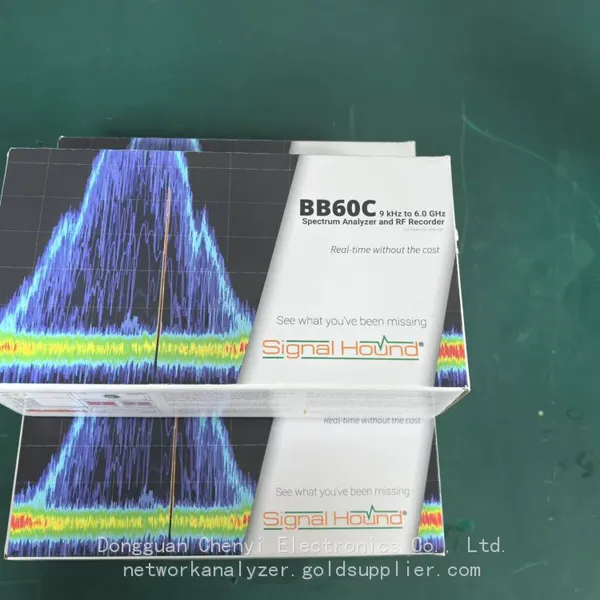 Mehr lesen
 -
Spektrumüberwachungslösungen für Rundfunk- und Fernsehübertragungsstationen
17. August 20261. Wenn ein 50-kW-FM-Sender stumm wirdEin regionaler FM-Sender, der ungefähr 2 Millionen Zuhörern dient, verlor seinen Hauptsender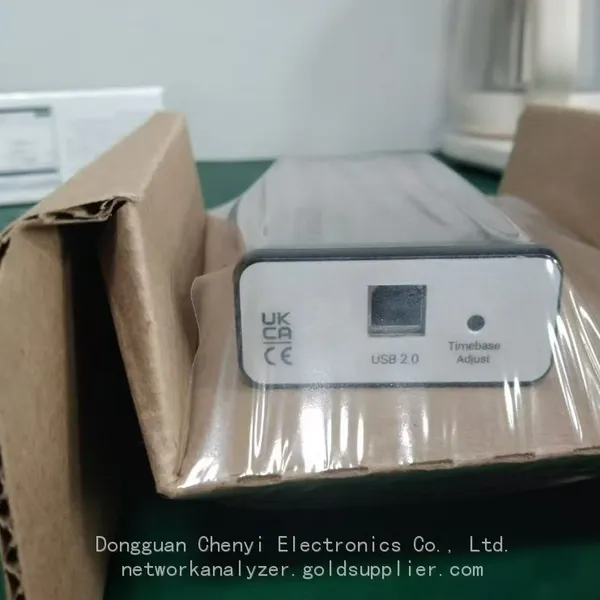 Mehr lesen
 -
Grundlegendes Verständnis der Schlüssel-Spezifikationen von Spektrumanalysatoren: DANL, Phasenrauschen, TOI und RBW
14. August 20261. Die Spezifikation, die zwei Wochen Debugging gekostet hatEin RF-Entwicklungsteam hat zwei Wochen damit verbracht, die dritte Ob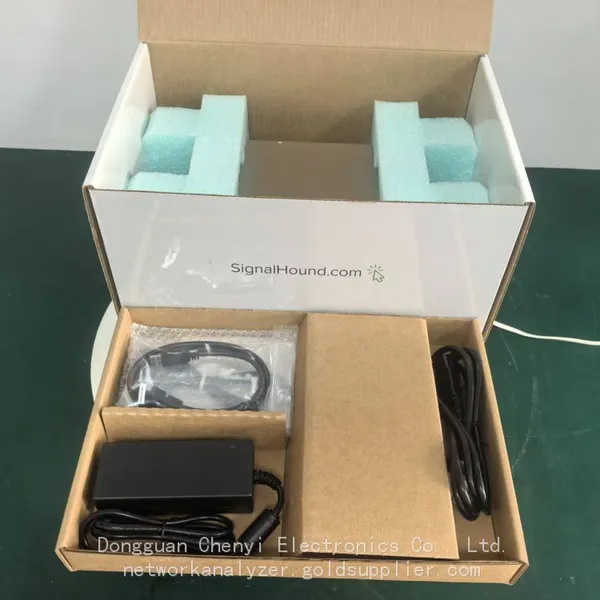 Mehr lesen
 -
Echtzeit-Spektrumanalysator vs. traditioneller Swept-Spektrumanalysator: Welcher eignet sich für moderne HF-Tests?
13. August 20261. Die Kaufentscheidung, die Ingenieure immer wieder falsch treffenEin Testausrüstungsmanager bei einem Vertragshersteller bestell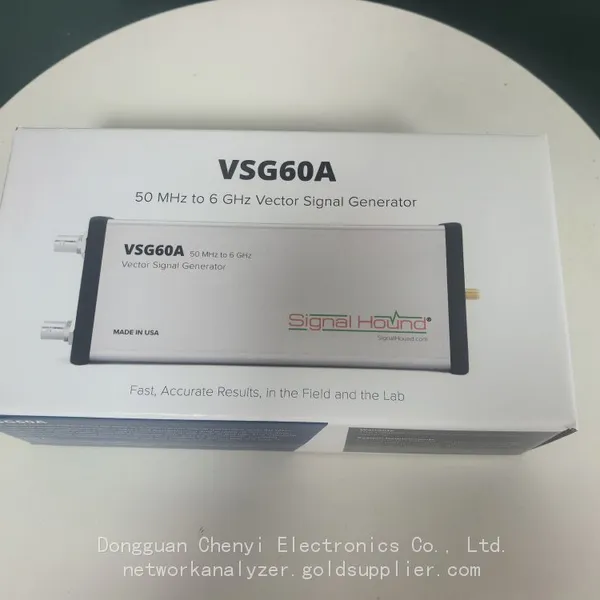 Mehr lesen

Kontaktieren Sie uns
Empfohlene Produkte
-
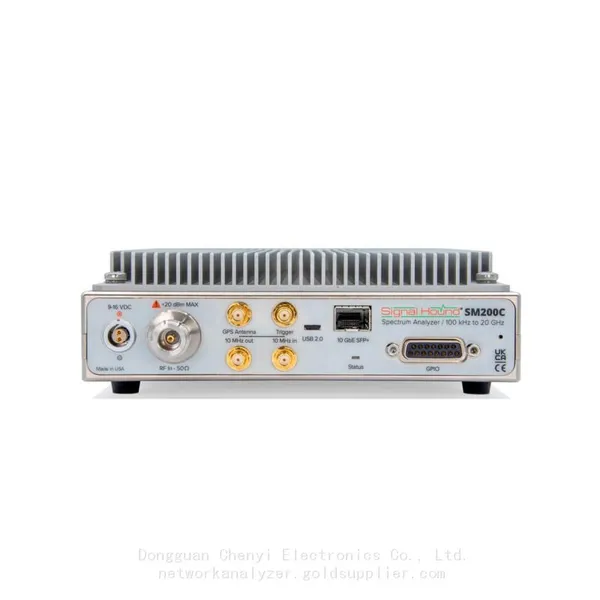
 Signal Hound SM200C Echtzeit-Spektrumanalysator von 100 kHz bis 20 GHz mit 10GbE-ÜberwachungsempfängernVerhandelbarMOQ: 1 Unit
 -
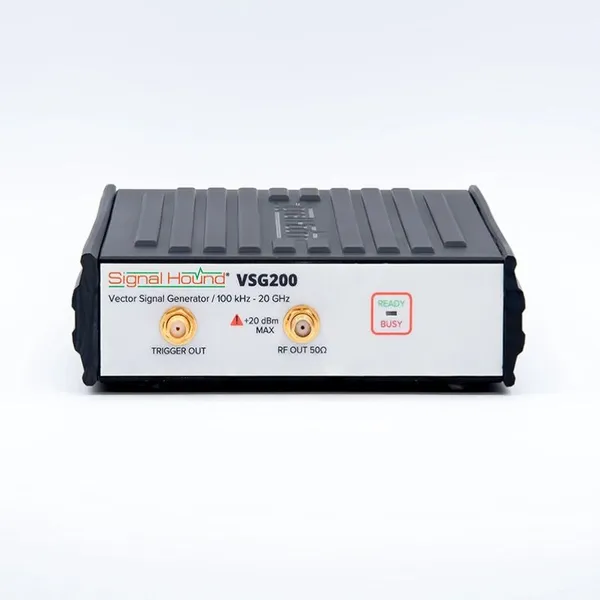
Signal Hound VSG200 Vektor-Signalgenerator von 100 kHz bis 20 GHzVerhandelbarMOQ: 1 Unit
-
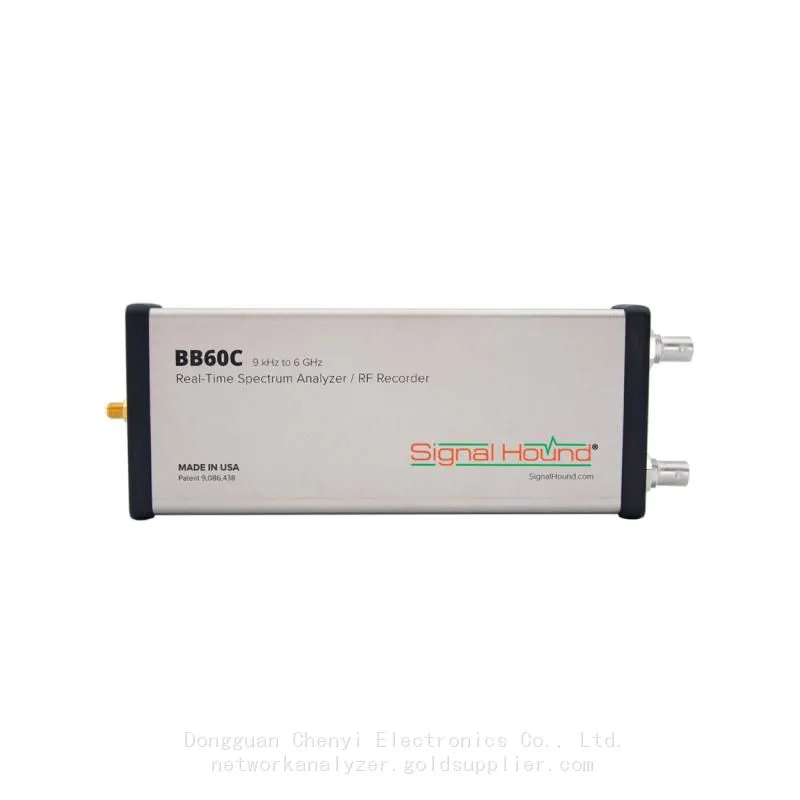
Signal Hound BB60C 9 kHz bis 6 GHz Echtzeit-SpektrumanalysatorVerhandelbarMOQ: 1 Unit
-
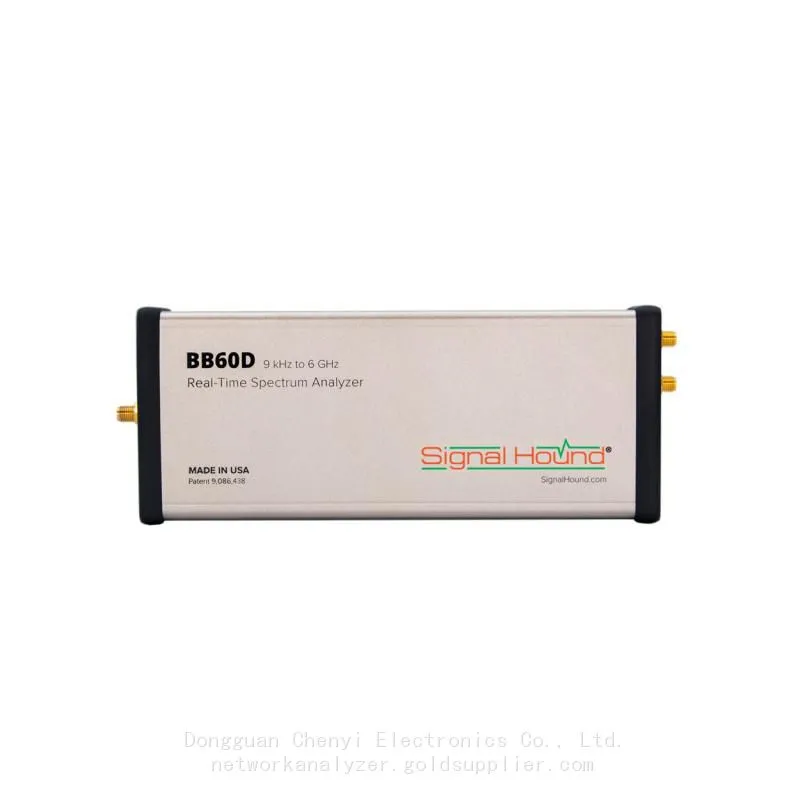
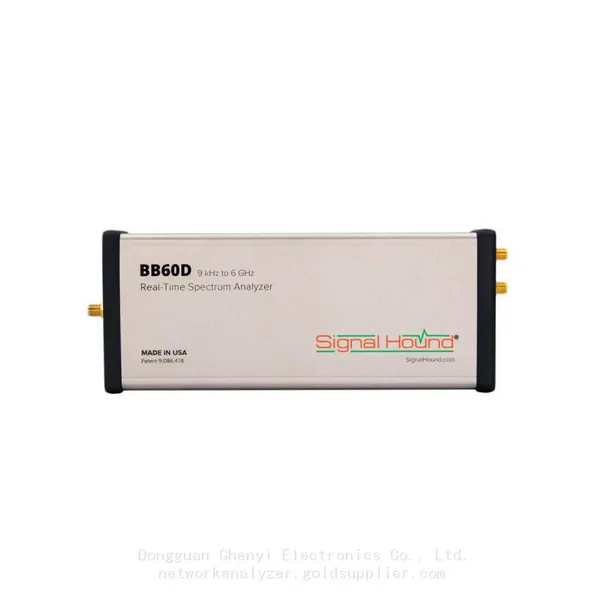
Signal Hound BB60D 9 kHz bis 6 GHz Echtzeit-SpektrumanalysatorVerhandelbarMOQ: 1 Unit
-
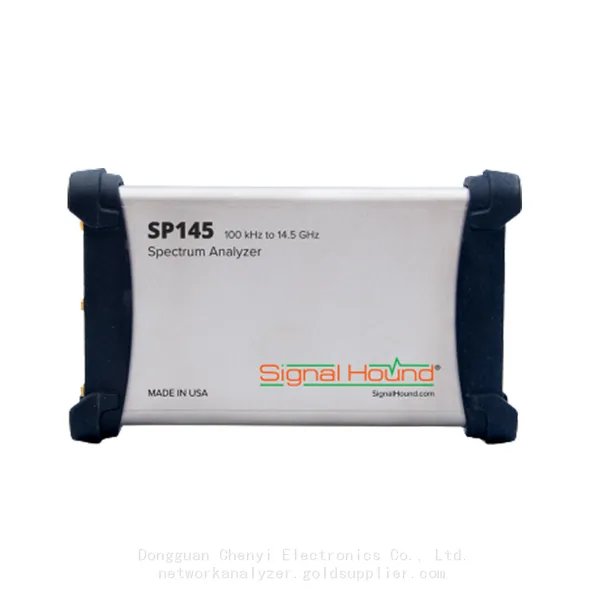
Signal Hound SP145 100 kHz bis 14,5 GHz Echtzeit-Spektrumanalysator ÜberwachungsempfängerVerhandelbarMOQ: 1 Unit
-
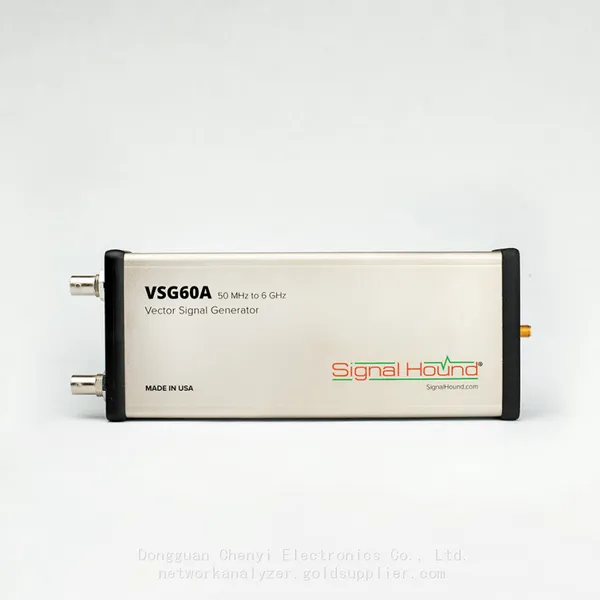
Signal Hound VSG60A 50 MHz bis 6 GHz Vektor-SignalgeneratorVerhandelbarMOQ: 1 Unit
-
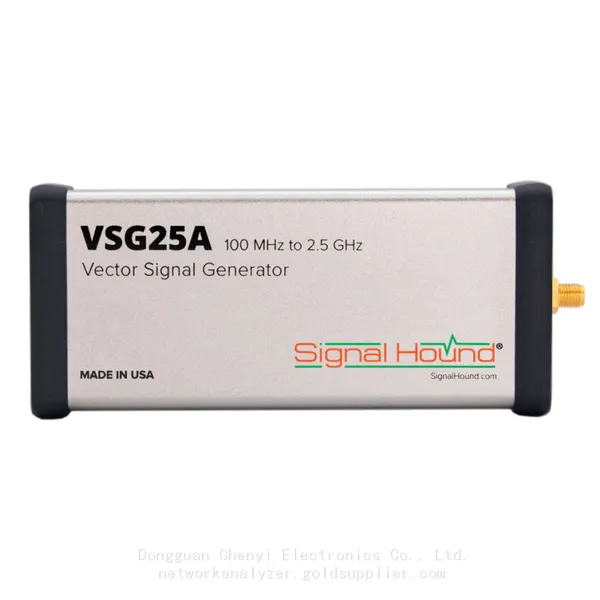
Signal Hound VSG25A 100 MHz bis 2.5 GHz VektorsignalerzeugerVerhandelbarMOQ: 1 Unit
-
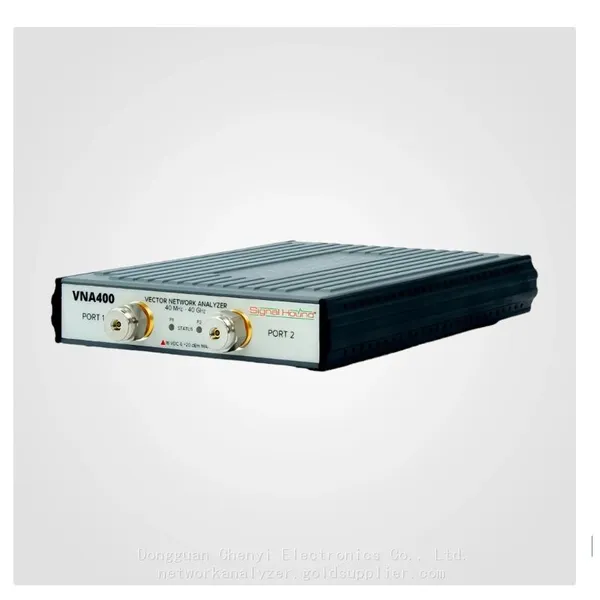
Signal Hound VNA400 40 MHz bis 40 GHz 2-Port-VektornetzwerkanalysatorVerhandelbarMOQ: 1 Unit
-
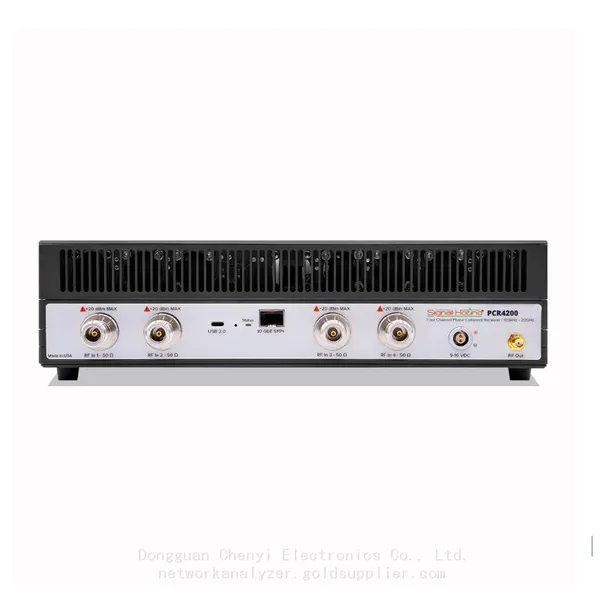
Signal Hound PCR4200 100 kHz bis 20 GHz Vier-Kanal-Phasenkohärenter EmpfängerVerhandelbarMOQ: 1 Unit
-
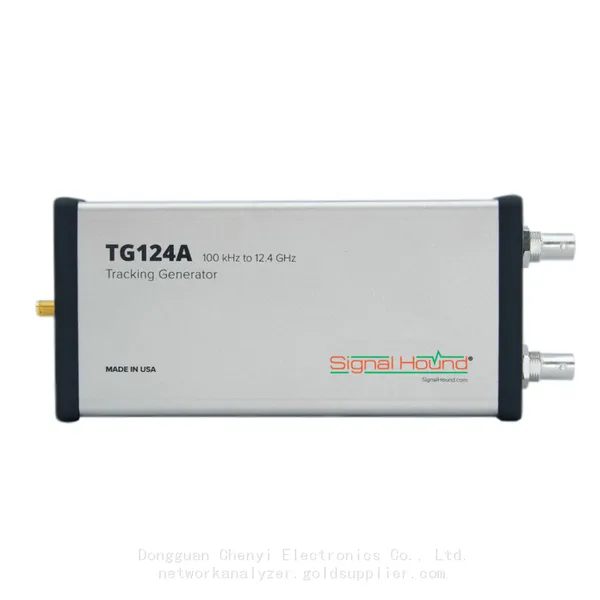
Signal Hound TG124A 100 kHz bis 12,4 GHz Tracking-GeneratorVerhandelbarMOQ: 1 Unit
-
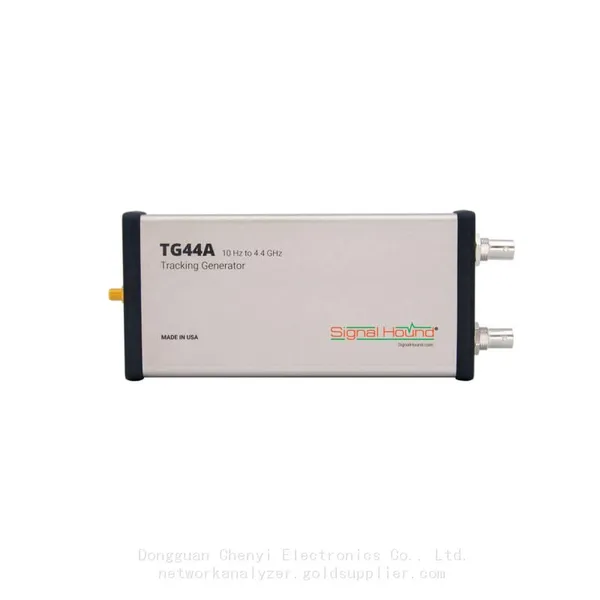
Signal Hound TG44A 10 Hz bis 4.4 GHz Tracking-GeneratorVerhandelbarMOQ: 1 Unit
-
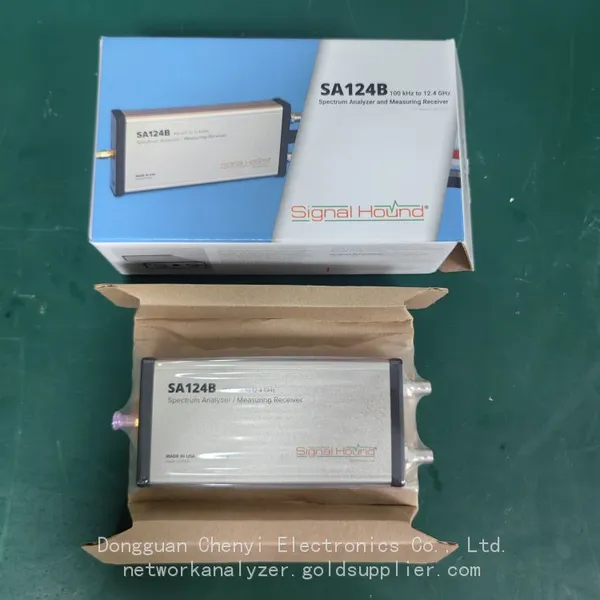
Signal Hound SA124B 100 kHz bis 12.4 GHz SpektrumanalysatorVerhandelbarMOQ: 1 Unit
-
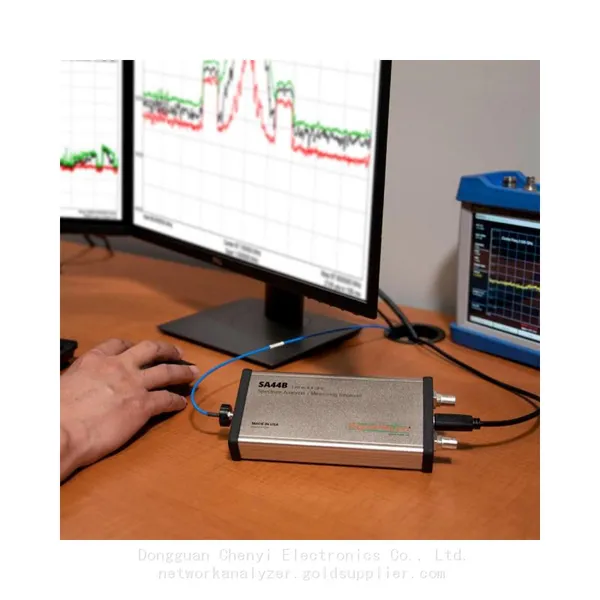
Signal Hound SA44B 1 Hz bis 4,4 GHz SpektrumanalysatorVerhandelbarMOQ: 1 Unit
-
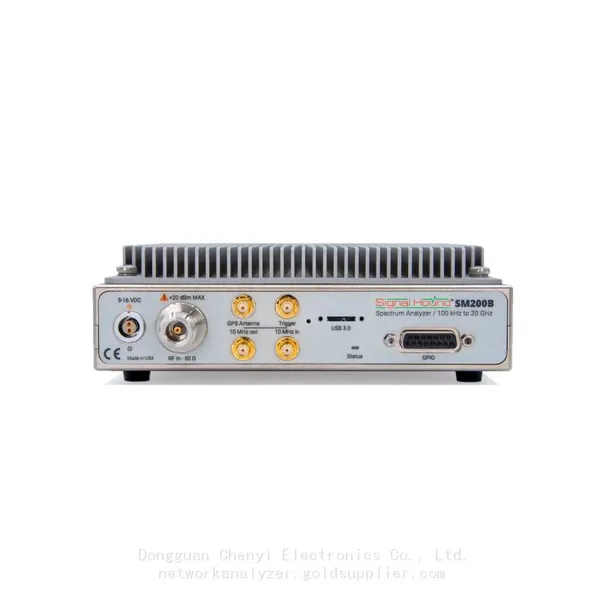
Signal Hound SM200B 100 kHz bis 20 GHz Echtzeit-Spektrumanalysator ÜberwachungsempfängerVerhandelbarMOQ: 1 Unit
-
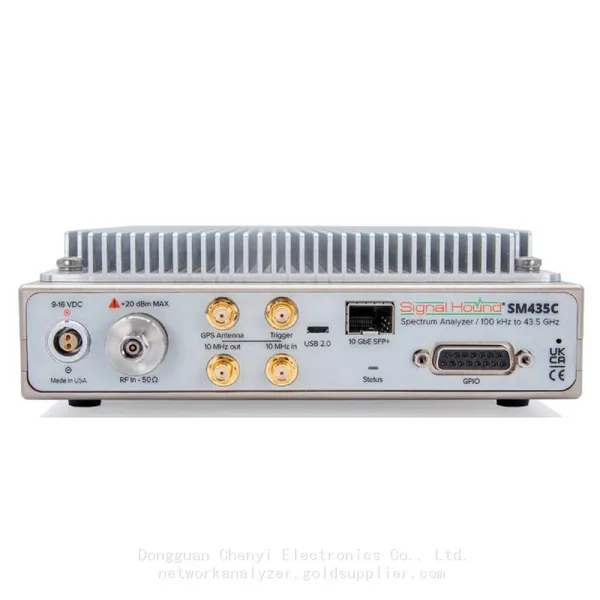
Signal Hound SM435C Echtzeit-Spektrumanalysator von 100 kHz bis 43,5 GHz mit 10GbE-ÜberwachungsempfängernVerhandelbarMOQ: 1 Unit
-
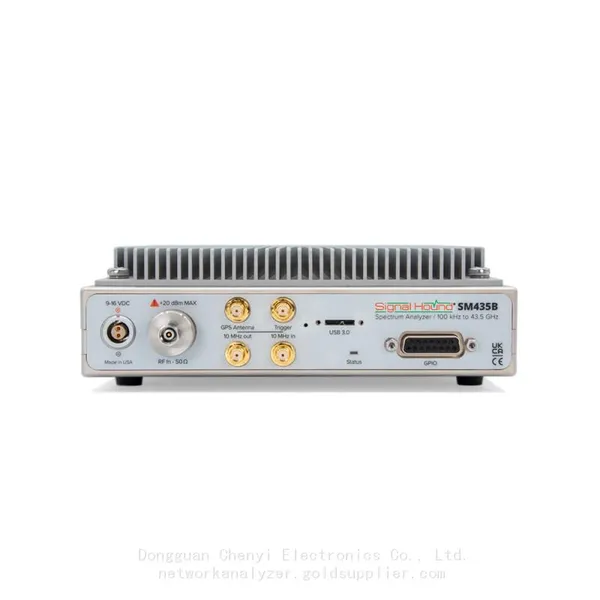
Signal Hound SM435B 100 kHz bis 43,5 GHz Echtzeit-Spektrumanalysator ÜberwachungsempfängerVerhandelbarMOQ: 1 Unit
-
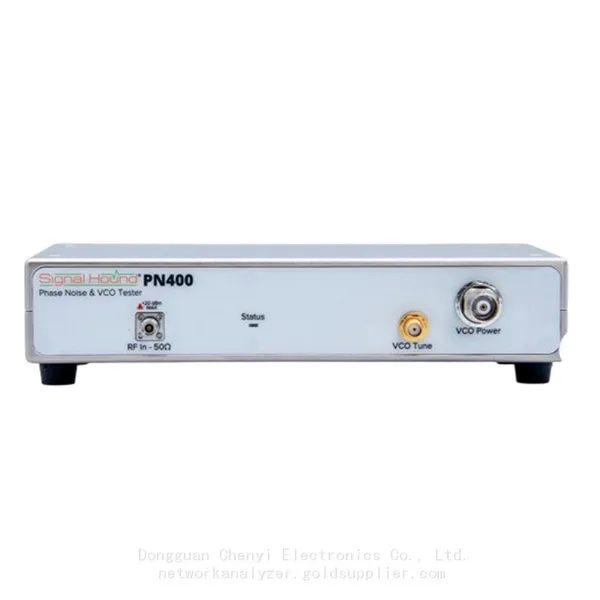
Signal Hound PN400 Phasenrauschen- und VCO-Testsystem 100 kHz bis 43.5 GHzVerhandelbarMOQ: 1 Unit
-
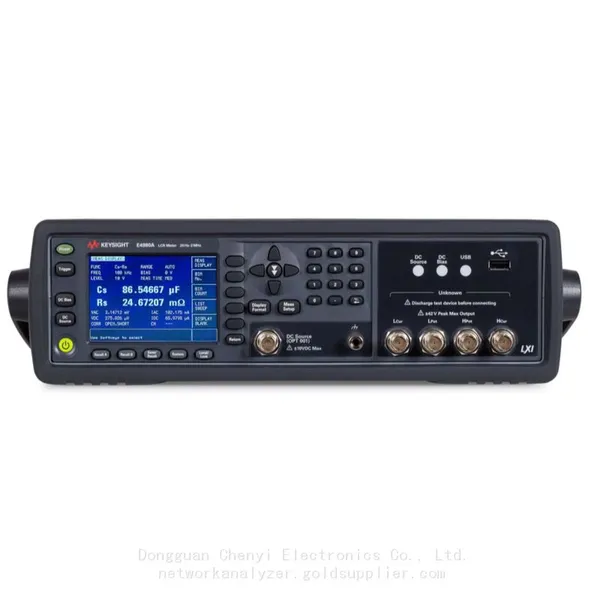
Keysight E4980A Präzisions-LCR-Meter 20 Hz bis 2 MHzVerhandelbarMOQ: 1 Unit
-
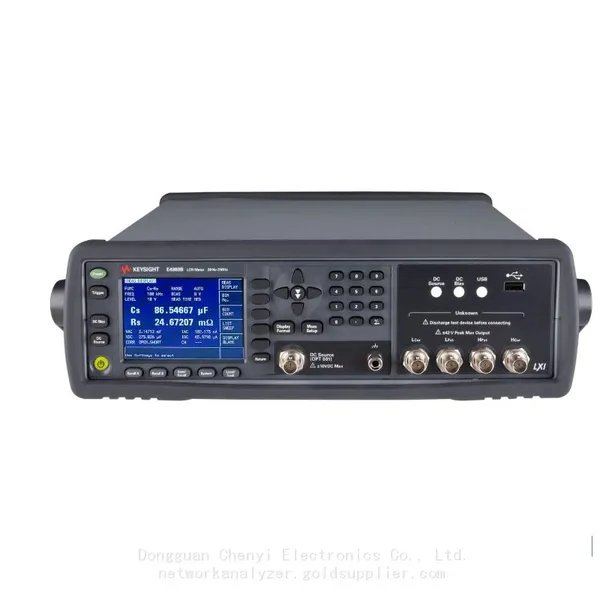
Keysight E4980B und E4980BL Präzisions-LCR-Messgerät 20 Hz bis 2 MHzVerhandelbarMOQ: 1 Unit
-
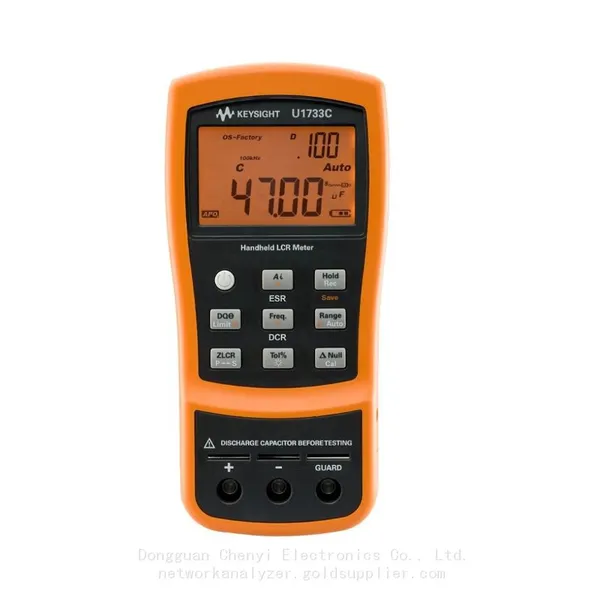
Keysight U1733C Handheld LCR-Meter 100Hz 120Hz 1kHz 10kHz 100kHzVerhandelbarMOQ: 1 Unit