
 Licença Comercial

Como usar o analisador de espectro Signal Hound BB60C
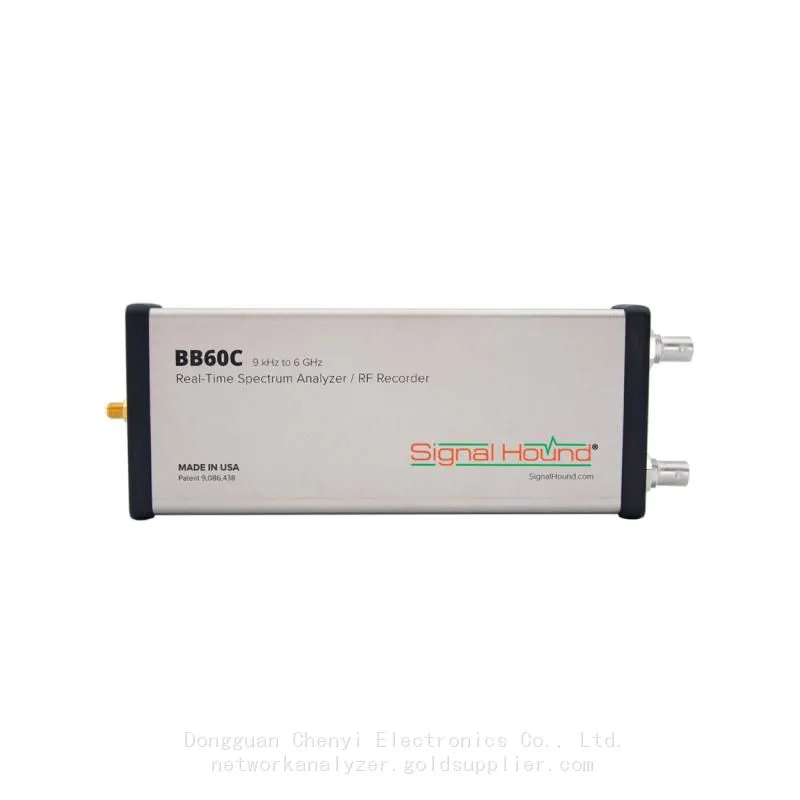
O Signal Hound BB60C é um analisador de espectro em tempo real compacto, alimentado por USB, que cobre de 9 kHz a 6 GHz com largura de banda instantânea de 27 MHz. O Signal Hound se conecta a um PC via USB 3.0 e é controlado pelo software gratuito Spike. Este guia abrange a instalação, os modos de operação principais e as medições comuns para testes RF, pesquisa e desenvolvimento e aplicações de campo.
1. Desembalagem e Configuração Inicial
1.1 Conteúdo da Embalagem
Unidade do analisador de espectro BB60C
Cabo Y USB 3.0 (para alimentação e dados)
Instalador do software Spike (CD ou download)
Guia de início rápido Signal Hound
1.2 Segurança e Limites de Entrada
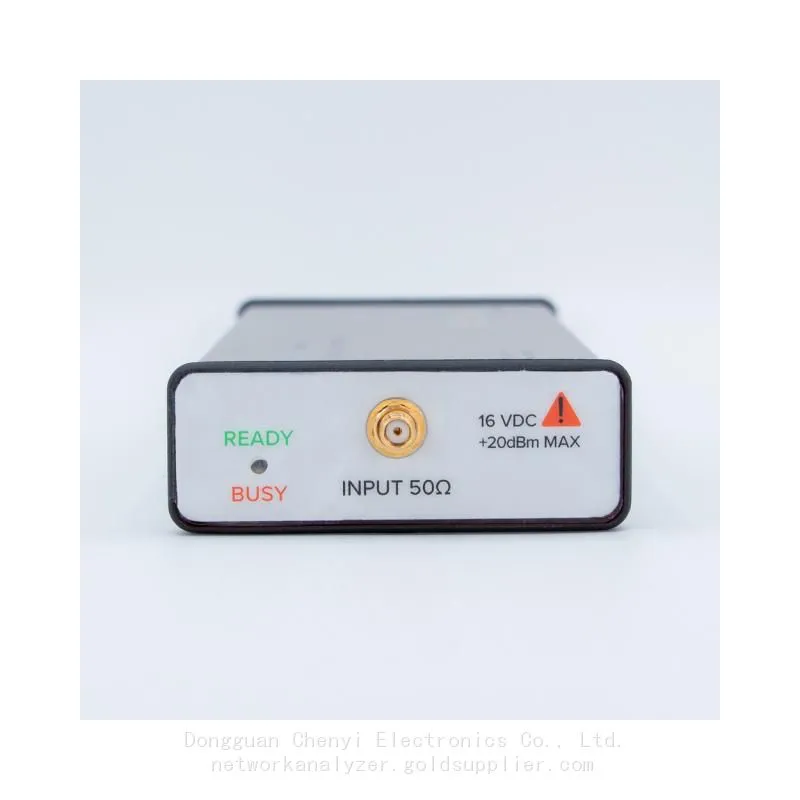
Entrada RF máxima: +20 dBm (100 mW); tensão DC máxima: 16 V
Use proteção contra ESD; evite sobrecarregar a entrada para evitar danos permanentes
1.3 Requisitos do Sistema
SO: Windows 10/11 (64 bits) ou Ubuntu 18.04+ (64 bits) Signal Hound
CPU: Intel quad-core i5/i7 de 4ª geração ou melhor (otimizado para Intel)Signal Hound
RAM: Mínimo de 8 GB; 16 GB recomendados para análise em tempo realSignal Hound
Armazenamento: SSD com velocidade de gravação ≥250 MB/s para gravação I/QSignal Hound
1.4 Instalação do Software
Baixe o software Spike mais recente em signalhound.com.
Execute o instalador com privilégios de administrador; os drivers do dispositivo são instalados automaticamenteSignal Hound.
Inicie o Spike; ele irá solicitar que você conecte o BB60C.
1.5 Conexão do Hardware
Conecte a extremidade USB 3.0 do cabo Y a uma porta USB 3.0 do seu PC.
Conecte a extremidade USB 2.0 a uma segunda porta USB (para energia auxiliar).
Conecte uma antena ou cabo RF à entrada RF SMA do BB60C.
O LED verde no BB60C acenderá quando for alimentado e reconhecido.
No Spike, vá para Arquivo → Conectar Dispositivo; o BB60C deve aparecer na lista.
2. Visão Geral da Interface do Software Spike
Painel de Frequência: Defina a frequência central, a faixa, as frequências de início/fim.
Painel de Amplitude: Defina o nível de referência, a atenuação e a escala (dB/div).
Painel de BW: Ajuste a largura de banda de resolução (RBW) e a largura de banda de vídeo (VBW).
Painel de Varredura/Tempo Real: Alternar entre os modos de varredura e tempo real; defina o tempo de varredura.
Painel de Traço e Marcador: Controle a exibição do traço, adicione marcadores e realize a busca de picos.
Painel de Medição: Acesse a potência do canal, ACPR, OBW e outros testes internos Signal Hound.
3. Modos de Operação Core
3.1 Análise de Espectro com Varredura (Modo Tradicional)
Usado para medições de larga faixa (acima de 27 MHz) e pesquisa geral de espectro Signal Hound.
No Spike, selecione o modo de varredura.
,Defina a frequência central e a faixa (por exemplo, centro de 2,4 GHz, faixa de 100 MHz).
Ajuste o RBW (por exemplo, 100 kHz) e o VBW (por exemplo, 10 kHz) para a resolução e suavização desejadas.
Defina o nível de referência (por exemplo, 0 dBm) e a atenuação (automática ou manual).
Clique em Executar; o analisador varre a banda e exibe a curva do espectro Signal Hound.
Use marcadores para ler a frequência e a amplitude em pontos específicos; use a pesquisa de picos para encontrar sinais.
3.2 Análise de Espectro em Tempo Real (RTSA)
Captura sinais transitórios ou de salto de frequência com largura de banda instantânea de 27 MHz Signal Hound.
Selecione o modo de tempo real; a faixa é limitada a ≤27 MHz.
Defina a frequência central e a faixa (por exemplo, centro de 2,45 GHz, faixa de 20 MHz).
Ajuste o tamanho da FFT e a taxa de atualização (até milhões de FFTs por segundo) Signal Hound.
Ative o espectrograma (cachoeira) para visualizar a atividade do sinal ao longo do tempo.
Use Trigger (nível, frequência ou pulso) para capturar eventos raros.
3.3 Análise de Span Zero
Medida da amplitude em relação ao tempo em uma frequência fixa (como um analisador no domínio do tempo).
Defina Span = 0 (span zero).
Insira a Frequência Central alvo.
Ajuste o RBW para definir a largura de banda da medição.
Defina o Tempo de Varredura para controlar o eixo do tempo (por exemplo, 1 ms/div).
Use o acionamento para capturar sinais pulsados ou modulados.
3.4 Análise de Rede Escalar (com Gerador de Rastreamento)
Quando combinado com um gerador de rastreamento USB‑TG44A/TG124A, o BB60C mede a perda de inserção, a perda de retorno e a resposta do filtro.
Conecte o gerador de rastreamento ao BB60C e ao PC.
No Spike, habilite o modo TG (firmware v5+ necessário).
Realize uma Calibração Thru (armazene a linha de base sem o DUT).
Insira o DUT (cabo, filtro, amplificador) e meça a transmissão em relação à frequência.
4. Medidas RF Comuns
4.1 Potência do Canal e Largura de Banda Ocupada (OBW)
Vá para o painel de Potência do Canal no Spike.
Defina a Largura do Canal (por exemplo, 200 kHz) e a Porcentagem de Potência (por exemplo, 99 % para OBW).
Ative a Potência do Canal e a OBW; os resultados são exibidos automaticamente.
4.2 Razão de Potência do Canal Adjacente (ACPR)
No painel de Potência do Canal, defina a Contagem para 3 ou 5 (canal principal + canais adjacentes).
Defina o Espaçamento entre Canais (por exemplo, 200 kHz).
O software calcula a potência no canal principal e nos canais adjacentes, mostrando a razão em dB.
4.3 Gravação e Reprodução de Dados I/Q
No Spike, vá para Gravar → Gravação I/Q.
Selecione a Largura de Banda de Gravação (até 27 MHz) e o Formato do Arquivo (por exemplo, binário).
Clique em Gravar; os dados são transferidos para o disco a uma taxa de até 140 MB/s Signal Hound.
Use Playback para analisar sinais gravados offline.
5. Dicas Avançadas e Melhores Práticas
Calibração: Realize uma calibração do usuário periodicamente (via Spike) para medições precisas.
Faixa Dinâmica: Use atenuação manual para evitar compressão; comece com 0 dB de atenuação para sinais fracos.
Desempenho da CPU: Feche aplicativos em segundo plano; use um PC de alto desempenho para análise em tempo real para evitar avisos de “Recursos da CPU Excedidos” Signal Hound.
Atualizações de Firmware: Verifique a versão do firmware no Spike; atualize via o site da Signal Hound para obter novos recursos.
Sinais Residuais: Espúrios de baixo nível em múltiplos de 10 MHz podem aparecer em faixas estreitas (<10 kHz); são normais.
6. Solução de Problemas
Dispositivo Não Encontrado: Verifique as conexões USB; reinicie o Spike; reinstale os drivers.
Nenhum Sinal: Verifique o cabo/antena RF; certifique-se de que a potência de entrada esteja dentro dos limites; aumente o ganho/atenuação.
Aviso de Uncal: Recalibre o dispositivo; verifique se há sobrecarga ou configurações inválidas Signal Hound.
Vagueamento lento: Aumente o RBW; reduza o alcance; use um PC mais rápido.
7. Aplicações
Comunicações sem fio (Wi‑Fi, Bluetooth, celular)
Teste de componentes RF (filtros, amplificadores, cabos)
Resolução de problemas de EMI/EMC
Inteligência e monitoramento de sinais
Validação de IoT e rede de sensores sem fio
Publicado recentemente
-
Análise Custo-Benefício: Por que Escolher o Signal Hound BB60D para Projetos de Teste de RF
2 de julho de 2026Análise Custo-Benefício: Por que Escolher o Signal Hound BB60D para Projetos de Teste de RFEm projetos de teste de RF empresariais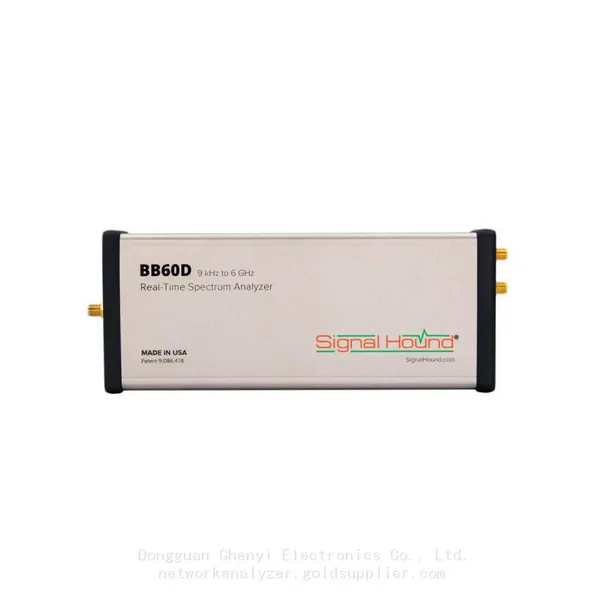 Ler mais
 -
Guia Definitivo de Compra para o Analisador de Espectro em Tempo Real Signal Hound BB60D: Recursos, Usos e Benefícios
2 de julho de 2026Guia Definitivo de Compra para o Analisador de Espectro em Tempo Real Signal Hound BB60D: Recursos, Usos e BenefíciosPara engenhei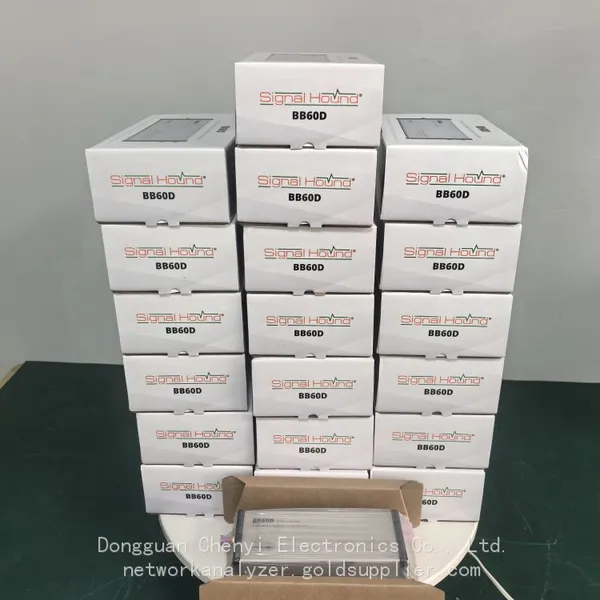 Ler mais
 -
Cenários de Aplicação Comuns e Casos de Uso do Analisador de Espectro Signal Hound BB60D
2 de julho de 2026Cenários de Aplicação Comuns e Casos de Uso do Analisador de Espectro Signal Hound BB60DO analisador de espectro em tempo real Sig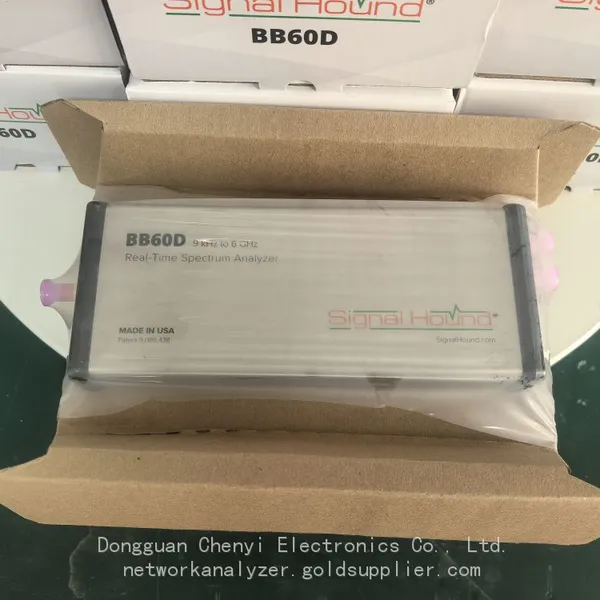 Ler mais
 -
Signal Hound BB60D para Análise de Sinais de Radar e Teste de Sinais de Pulso
2 de julho de 2026Signal Hound BB60D para Análise de Sinais de Radar e Teste de Sinais de PulsoA análise de sinais de radar e o teste de sinais de p
Ler mais

Contate-nos
Produtos recomendados
-
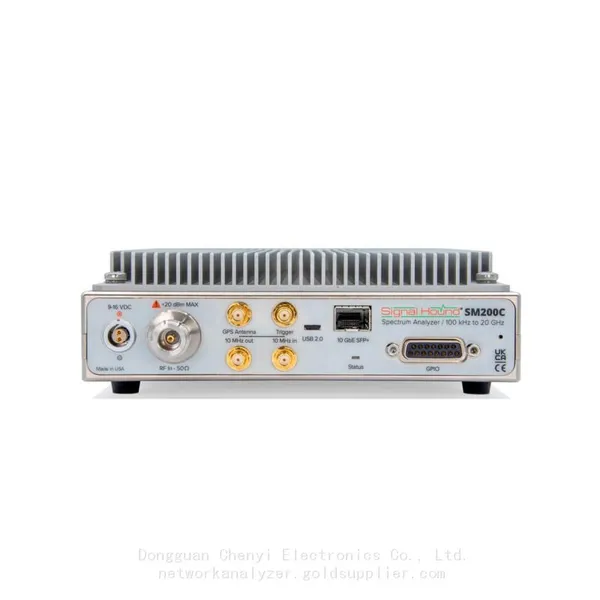
 Signal Hound SM200C Analisador de Espectro em Tempo Real de 100 kHz a 20 GHz com Receptores de Monitoramento 10GbENegociávelMOQ: 1 Unit
 -
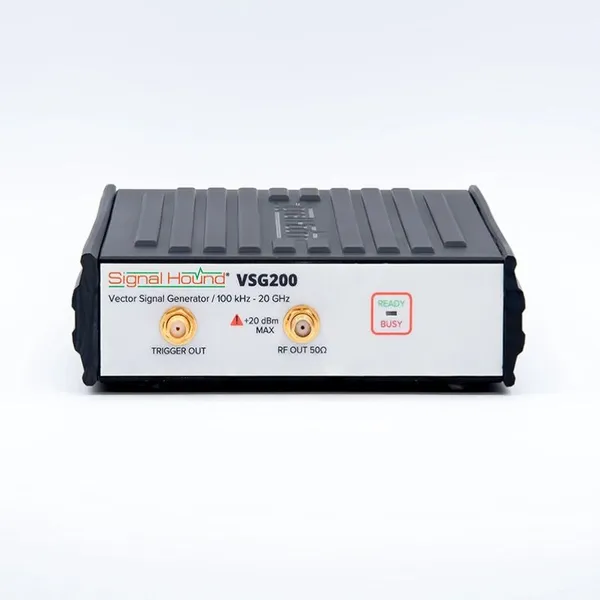
Signal Hound VSG200 Gerador de Sinal Vetorial de 100 kHz a 20 GHzNegociávelMOQ: 1 Unit
-
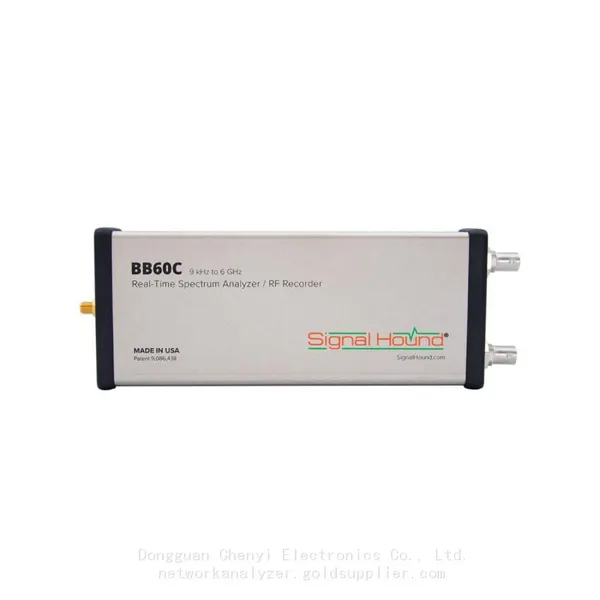
Signal Hound BB60C Analisador de Espectro em Tempo Real de 9 kHz a 6 GHzNegociávelMOQ: 1 Unit
-
Signal Hound BB60D Analisador de Espectro em Tempo Real de 9 kHz a 6 GHzNegociávelMOQ: 1 Unit
-
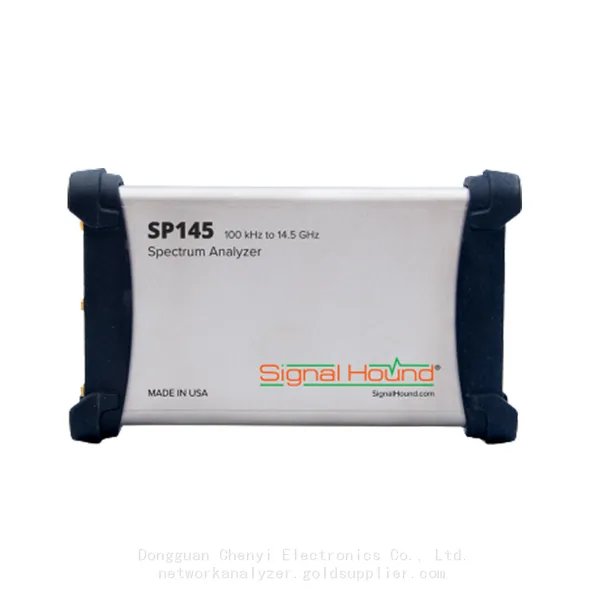
Signal Hound SP145 Analisador de Espectro em Tempo Real de 100 kHz a 14.5 GHz, Receptores de MonitoramentoNegociávelMOQ: 1 Unit
-
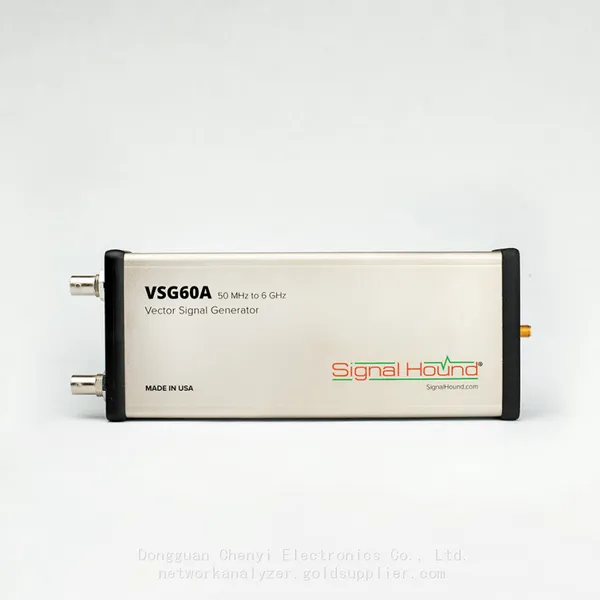
Signal Hound VSG60A Gerador de Sinais Vetoriais de 50 MHz a 6 GHzNegociávelMOQ: 1 Unit
-
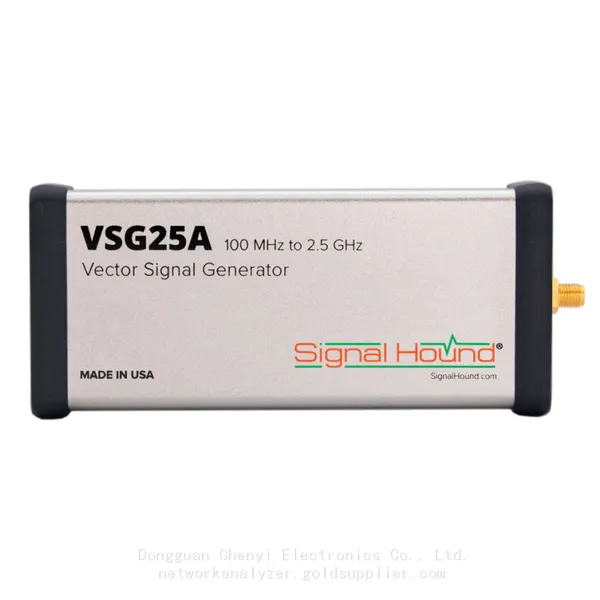
Signal Hound VSG25A Gerador de Sinal Vetorial de 100 MHz a 2,5 GHzNegociávelMOQ: 1 Unit
-
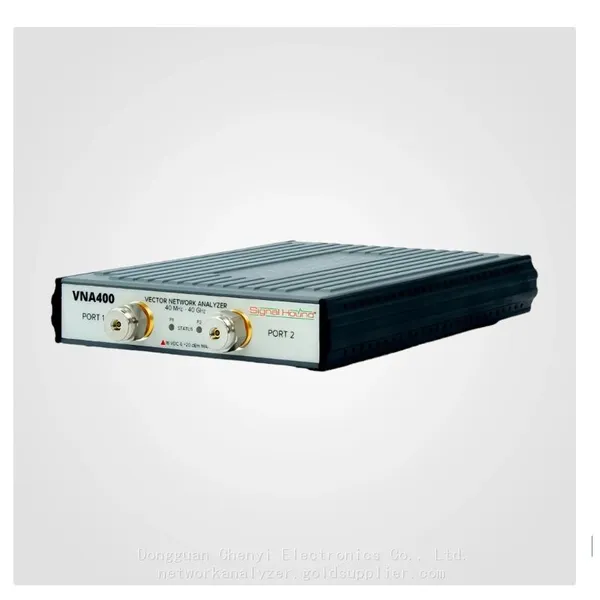
Signal Hound VNA400 de 40 MHz a 40 GHz analisador de rede vetorial de 2 portasNegociávelMOQ: 1 Unit
-
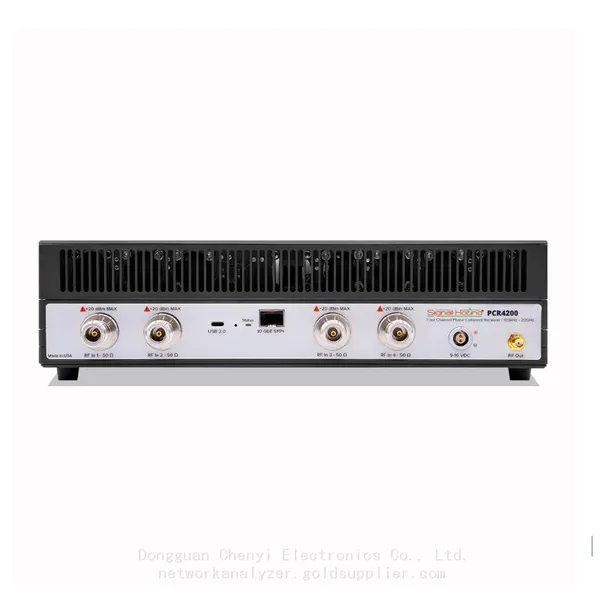
Signal Hound PCR4200 100 kHz a 20 GHz Receptor Coerente em Fase de Quatro CanaisNegociávelMOQ: 1 Unit
-
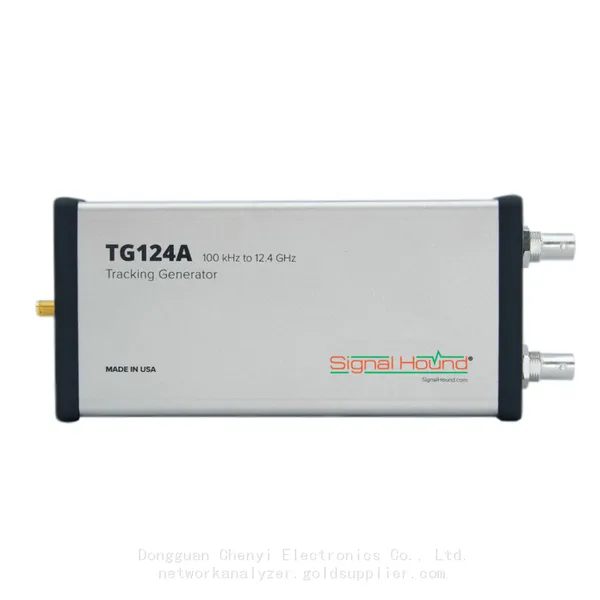
Signal Hound TG124A Gerador de rastreamento de 100 kHz a 12,4 GHzNegociávelMOQ: 1 Unit
-
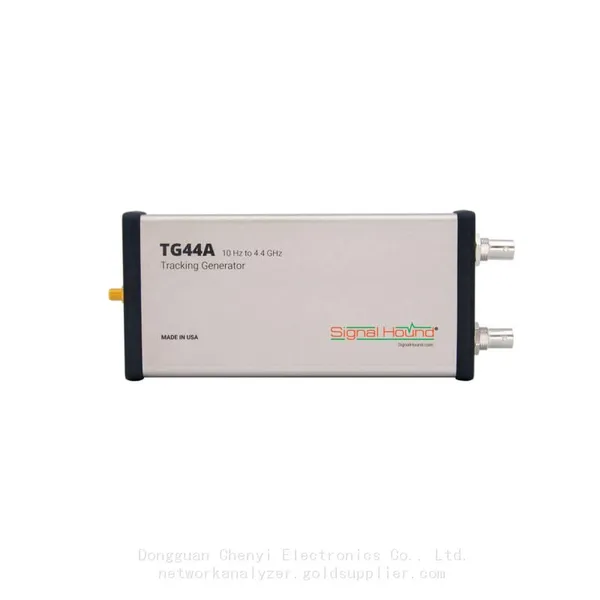
Signal Hound TG44A 10 Hz a 4.4 GHz gerador de rastreamentoNegociávelMOQ: 1 Unit
-
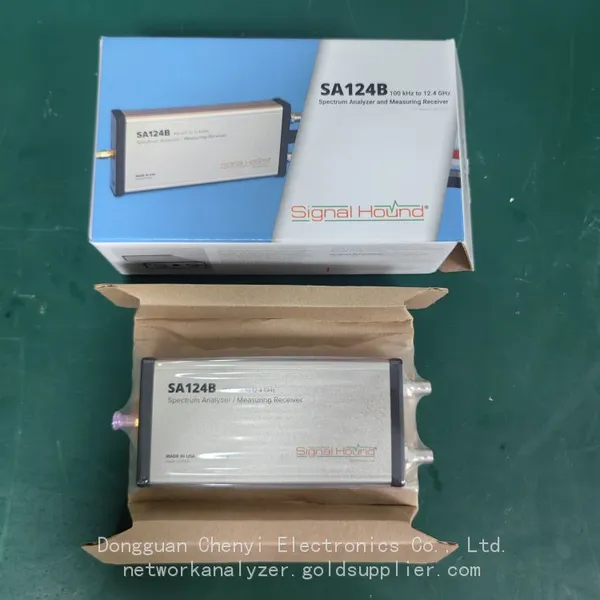
Signal Hound SA124B 100 kHz a 12.4 GHz Analisador de EspectroNegociávelMOQ: 1 Unit
-
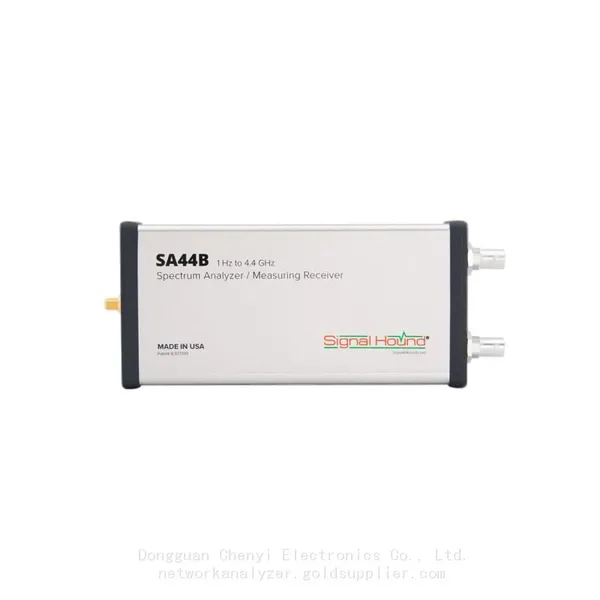
Signal Hound SA44B Analisador de Espectro de 1 Hz a 4.4 GHzNegociávelMOQ: 1 Unit
-
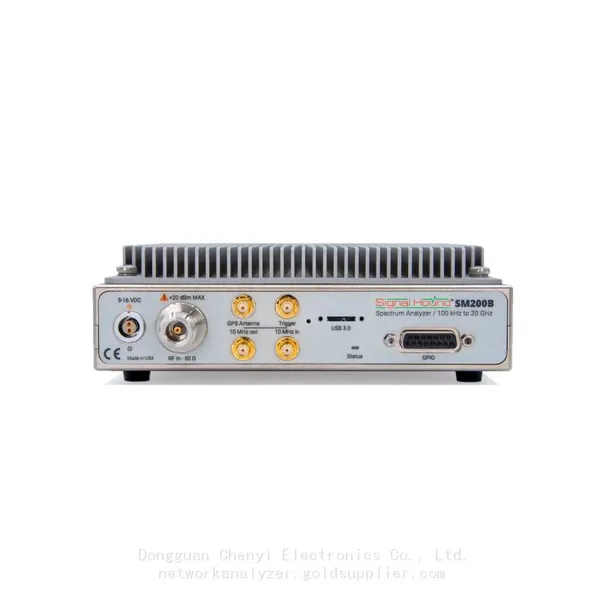
Signal Hound SM200B Analisador de Espectro em Tempo Real de 100 kHz a 20 GHz e Receptores de MonitoramentoNegociávelMOQ: 1 Unit
-
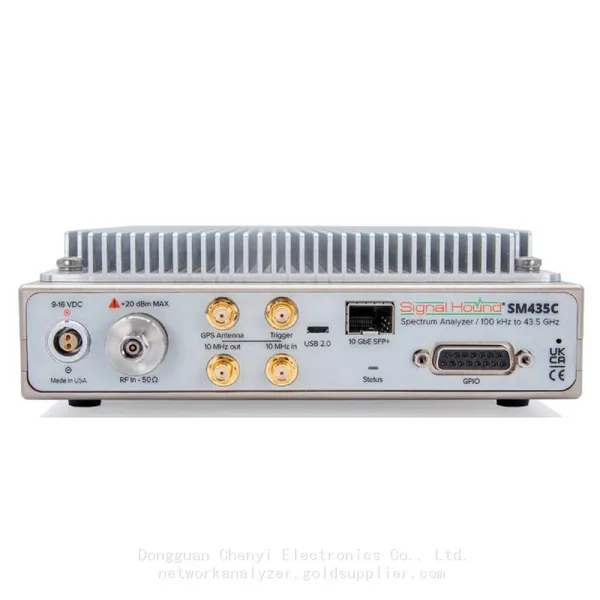
Signal Hound SM435C Analisador de Espectro em Tempo Real de 100 kHz a 43,5 GHz com Receptores de Monitoramento 10GbENegociávelMOQ: 1 Unit
-
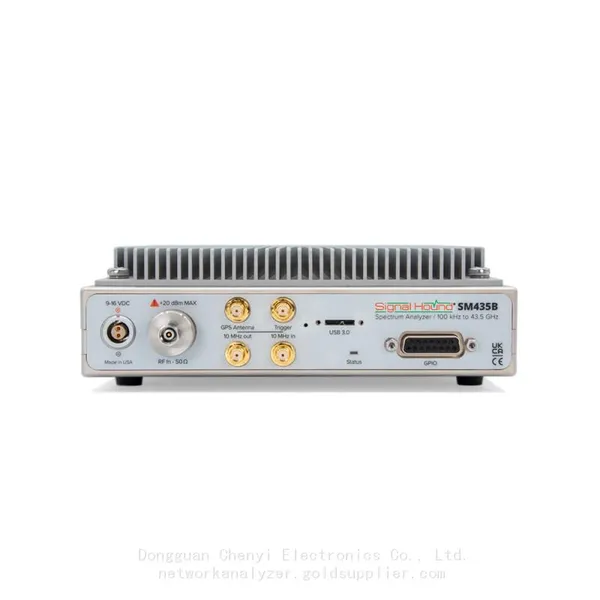
Signal Hound SM435B Analisador de Espectro em Tempo Real de 100 kHz a 43,5GHz Recebedores de MonitoramentoNegociávelMOQ: 1 Unit
-
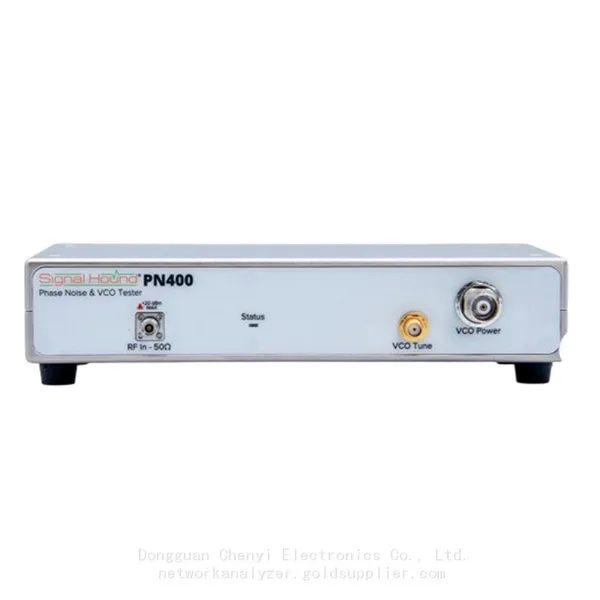
Signal Hound PN400 Sistema de Teste de Ruído de Fase e VCO de 100 kHz a 43,5 GHzNegociávelMOQ: 1 Unit
-
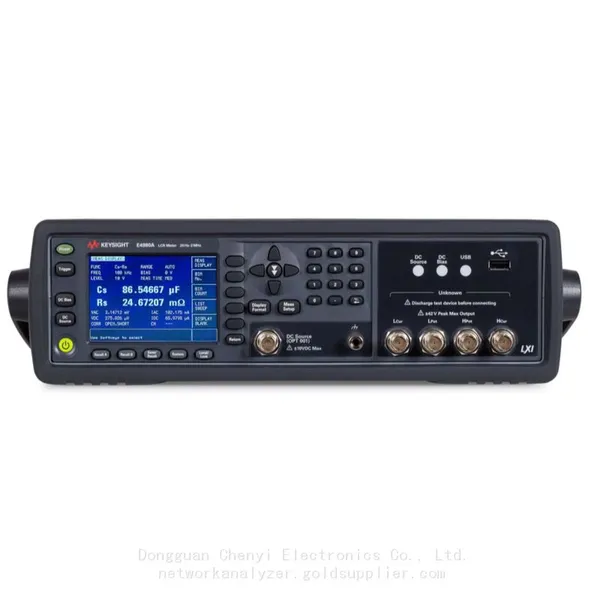
Keysight E4980A Precision LCR Meter 20 Hz a 2 MHzNegociávelMOQ: 1 Unit
-
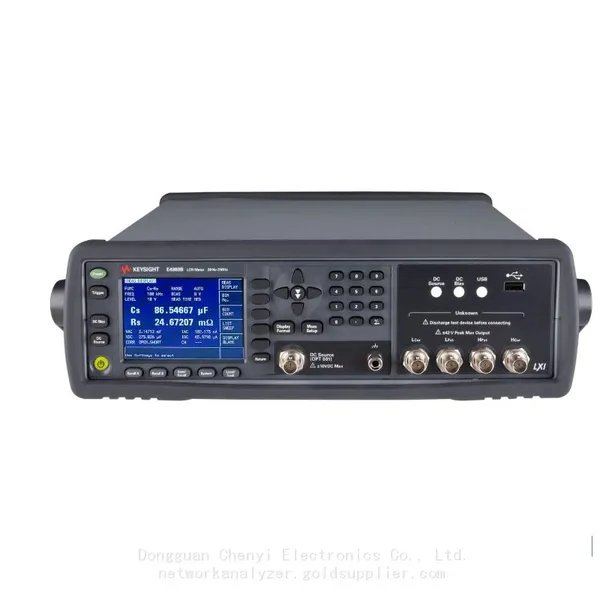
Keysight E4980B e E4980BL Medidor LCR de Precisão 20 Hz a 2 MHzNegociávelMOQ: 1 Unit
-
Keysight U1733C Medidor LCR Portátil 100Hz 120Hz 1kHz 10kHz 100kHzNegociávelMOQ: 1 Unit