
 Licence Commerciale

Comment utiliser l'analyseur de spectre Signal Hound BB60C
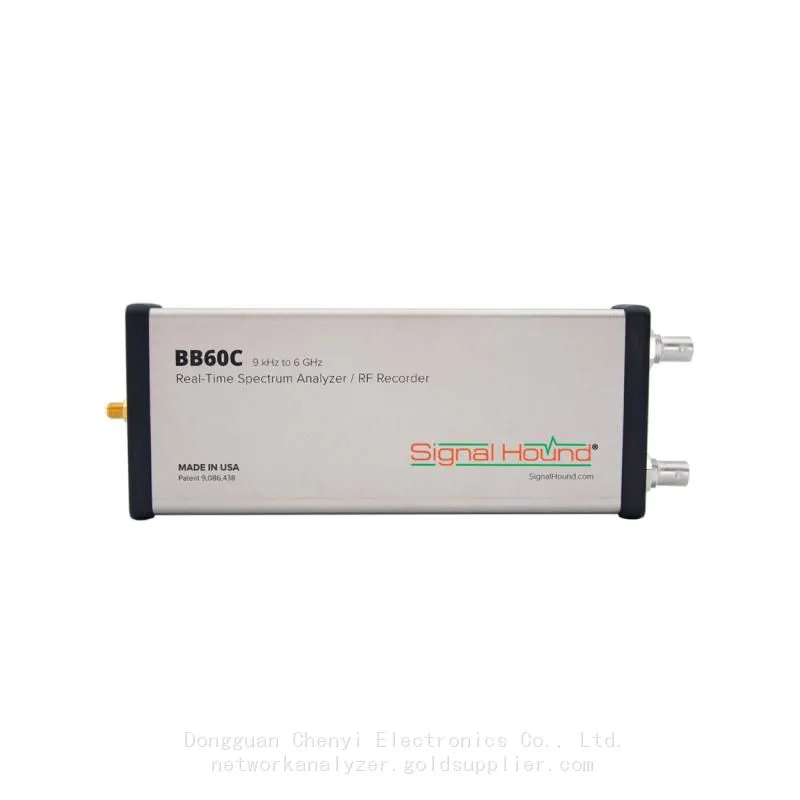
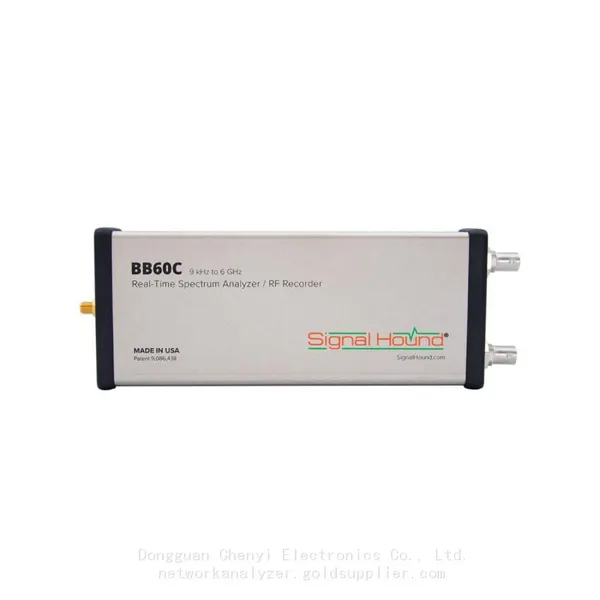
Le Signal Hound BB60C est un analyseur de spectre en temps réel compact alimenté par USB couvrant de 9 kHz à 6 GHz avec une bande passante instantanée de 27 MHz Signal Hound. Il se connecte à un PC via USB 3.0 et est contrôlé par le logiciel gratuit Spike. Ce guide couvre la configuration, les modes de fonctionnement de base et les mesures courantes pour les tests RF, la R&D et les applications sur le terrain.
1. Démballage et configuration initiale
1.1 Contenu de l'emballage
Unité d'analyseur de spectre BB60C
Câble Y USB 3.0 (pour l'alimentation et les données)
Installeur du logiciel Spike (CD ou téléchargement)
Guide de démarrage rapide Signal Hound
1.2 Sécurité et limites d'entrée
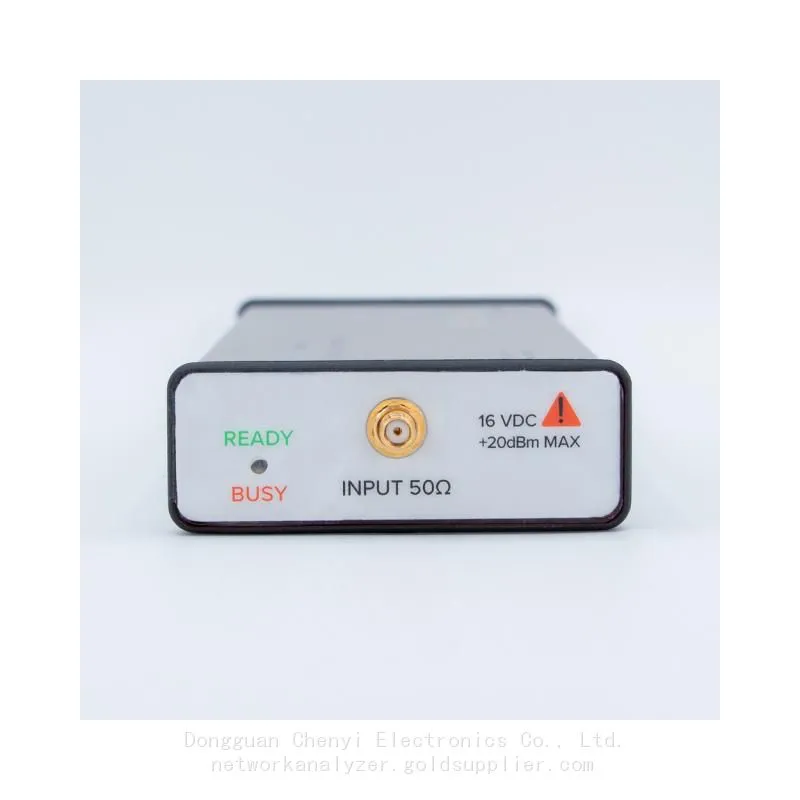
Entrée RF maximale : +20 dBm (100 mW) ; tension DC maximale : 16 V
Utilisez une protection ESD ; évitez de suralimenter l'entrée pour éviter tout dommage permanent
1.3 Exigences système
OS : Windows 10/11 (64 bits) ou Ubuntu 18.04+ (64 bits) Signal Hound
Processeur : Intel quadricœur de 4e génération i5/i7 ou supérieur (optimisé pour Intel) Signal Hound
Mémoire vive (RAM) : 8 Go minimum ; 16 Go recommandés pour l'analyse en temps réel Signal Hound
Stockage : SSD avec une vitesse d'écriture ≥ 250 Mo/s pour l'enregistrement I/Q Signal Hound
1.4 Installation du logiciel
Téléchargez le dernier logiciel Spike sur signalhound.com.
Exécutez l'installateur avec des privilèges d'administrateur ; les pilotes de périphérique sont installés automatiquement Signal Hound.
Lancez Spike ; il vous invitera à connecter le BB60C.
1.5 Connexion matérielle
Connectez l'extrémité USB 3.0 du câble Y à un port USB 3.0 de votre ordinateur.
Connectez l'extrémité USB 2.0 à un deuxième port USB (pour l'alimentation auxiliaire).
Connectez une antenne ou un câble RF à l'entrée RF SMA du BB60C.
La LED verte sur le BB60C s'allumera lorsqu'il sera alimenté et reconnu.
Dans Spike, allez dans Fichier → Connecter l'appareil ; le BB60C devrait apparaître dans la liste.
2. Aperçu de l'interface logicielle Spike
Panneau de fréquence : Réglez la fréquence centrale, la plage, les fréquences de démarrage/arrêt.
Panneau d'amplitude : Réglez le niveau de référence, l'atténuation et l'échelle (dB/div).
Panneau BW : Ajustez la bande passante de résolution (RBW) et la bande passante vidéo (VBW).
Panneau Balayage/Temps réel : Basculer entre les modes balayé et temps réel ; réglez le temps de balayage.
Panneau Traces & Marqueurs : Contrôlez l'affichage des traces, ajoutez des marqueurs et effectuez une recherche de pics.
Panneau de mesure : Accédez à la puissance de canal, ACPR, OBW et autres tests intégrés Signal Hound.
3. Modes de fonctionnement de base
3.1 Analyse de spectre balayé (mode traditionnel)
Utilisé pour les mesures à large plage (au‑delà de 27 MHz) et la prospection générale de spectre Signal Hound.
Dans Spike, sélectionnez le mode Balayé.
Définissez la fréquence centrale et la plage (par exemple, 2,4 GHz de fréquence centrale, 100 MHz de plage).
Ajustez la RBW (par exemple, 100 kHz) et la VBW (par exemple, 10 kHz) pour obtenir la résolution et le lissage souhaités.
Définissez le niveau de référence (par exemple, 0 dBm) et l'atténuation (automatique ou manuelle).
Cliquez sur Exécuter ; l'analyseur balaye la bande et affiche la trace du spectre Signal Hound.
Utilisez les marqueurs pour lire la fréquence et l'amplitude à des points spécifiques ; utilisez la recherche de pic pour trouver les signaux.
3.2 Analyse spectrale en temps réel (RTSA)
Capture les signaux transitoires ou à saut de fréquence avec une bande passante instantanée de 27 MHz Signal Hound.
Sélectionnez le mode Temps réel ; la plage est limitée à ≤27 MHz.
Définissez la fréquence centrale et la plage (par exemple, 2,45 GHz de fréquence centrale, 20 MHz de plage).
Ajustez la taille de la FFT et le taux de mise à jour (jusqu'à des millions de FFT par seconde) Signal Hound.
Activez le spectrogramme (cascade) pour visualiser l'activité du signal au fil du temps.
Utilisez le déclenchement (niveau, fréquence ou impulsion) pour capturer des événements rares.
3.3 Analyse en zéro bande passante
Mesure l'amplitude en fonction du temps à une fréquence fixe (comme un analyseur dans le domaine temporel).
Réglez la bande passante sur 0 (zéro bande passante).
Entrez la fréquence centrale cible.
Ajustez la bande passante de résolution pour définir la bande passante de mesure.
Réglez le temps de balayage pour contrôler l'axe des temps (par exemple, 1 ms/div).
Utilisez le déclenchement pour capturer des signaux impulsés ou modulés.
3.4 Analyse de réseau scalaire (avec générateur de balayage)
En association avec un générateur de balayage USB‑TG44A/TG124A, le BB60C mesure la perte d'insertion, la perte de retour et la réponse du filtre.
Connectez le générateur de balayage au BB60C et à l'ordinateur.
Dans Spike, activez le mode TG (mise à jour du firmware v5+ requise).
Effectuez une calibration directe (enregistrez la ligne de base sans l'équipement sous test).
Insérez l'équipement sous test (câble, filtre, amplificateur) et mesurez la transmission en fonction de la fréquence.
,
4. Mesures RF courantes
4.1 Puissance de canal et bande passante occupée (OBW)
Accédez au panneau Puissance de canal dans Spike.
Réglez la largeur de canal (par exemple, 200 kHz) et le pourcentage de puissance (par exemple, 99 % pour l'OBW).
Activez la puissance de canal et l'OBW ; les résultats sont affichés automatiquement.
4.2 Rapport de puissance de canal adjacent (ACPR)
Dans le panneau Puissance de canal, définissez le compteur sur 3 ou 5 (canal principal + canaux adjacents).
Définissez l'espacement des canaux (par exemple, 200 kHz).
Le logiciel calcule la puissance dans le canal principal et les canaux adjacents, affichant le rapport en dB.
4.3 Enregistrement et lecture de données I/Q
Dans Spike, accédez à Enregistrement → Enregistrement I/Q.
Sélectionnez la bande passante d'enregistrement (jusqu'à 27 MHz) et le format de fichier (par exemple, binaire).
Cliquez sur Enregistrer ; les données sont envoyées au disque à une vitesse maximale de 140 MB/s Signal Hound.
Utilisez la lecture pour analyser les signaux enregistrés hors ligne.
5. Conseils avancés et meilleures pratiques
Étalonnage : Effectuez régulièrement un étalonnage utilisateur (via Spike) pour des mesures précises.
Plage dynamique : Utilisez une atténuation manuelle pour éviter la compression ; commencez avec une atténuation de 0 dB pour les signaux faibles.
Performances du processeur : Fermez les applications en arrière - plan ; utilisez un PC haute performance pour l'analyse en temps réel pour éviter les avertissements "Ressources CPU dépassées" Signal Hound.
Mises à jour du micrologiciel : Vérifiez la version du micrologiciel dans Spike ; mettez - le à jour via le site web de Signal Hound pour obtenir de nouvelles fonctionnalités.
Signaux résiduels : Des pics de faible niveau aux multiples de 10 MHz peuvent apparaître dans des bandes étroites (<10 kHz) ; ce sont des phénomènes normaux.
6. Dépannage
Appareil non trouvé : Vérifiez les connexions USB ; redémarrez Spike ; réinstallez les pilotes.
Aucun signal : Vérifiez le câble RF/l'antenne ; assurez - vous que la puissance d'entrée est dans les limites ; augmentez le gain/l'atténuation.
Avertissement Uncal : Recalibrez l'appareil ; vérifiez s'il y a une surcharge ou des paramètres invalides Signal Hound.
Balayage lent : Augmentez la RBW ; réduisez la plage ; utilisez un PC plus rapide.
7. Applications
Communications sans fil (Wi‑Fi, Bluetooth, cellulaire)
Test de composants RF (filtres, amplificateurs, câbles)
Dépannage EMI/EMC
Renseignement et surveillance des signaux
Validation des réseaux de capteurs sans fil et de l'IoT
Publié récemment
-
Instruments définis par logiciel : comment les analyseurs de spectre USB sont en train de transformer l'industrie des tests RF
17 août 20261. L'instrument de laboratoire qui ne rentre pas dans une valise de cabineUn ingénieur en champ radiofréquence est arrivé sur un s Lire la suite
 -
Solutions de surveillance du spectre pour les stations de transmission de radio et de télévision à diffusion
17 août 20261. Quand un émetteur FM de 50 kW se taitUn diffuseur FM régional desservant environ 2 millions d'auditeurs a perdu son émetteur pr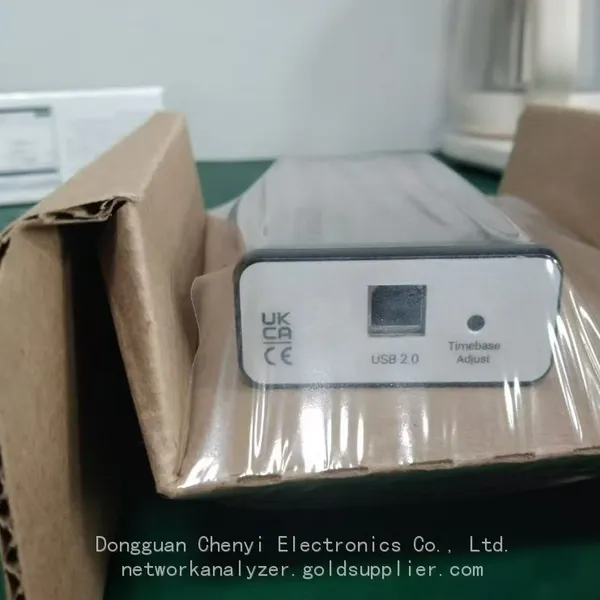 Lire la suite
 -
Comprendre les spécifications clés des analyseurs de spectre : DANL, bruit de phase, TOI et RBW
14 août 20261. La spécification qui a coûté deux semaines de débogageUne équipe de conception RF a passé deux semaines à essayer de mesurer le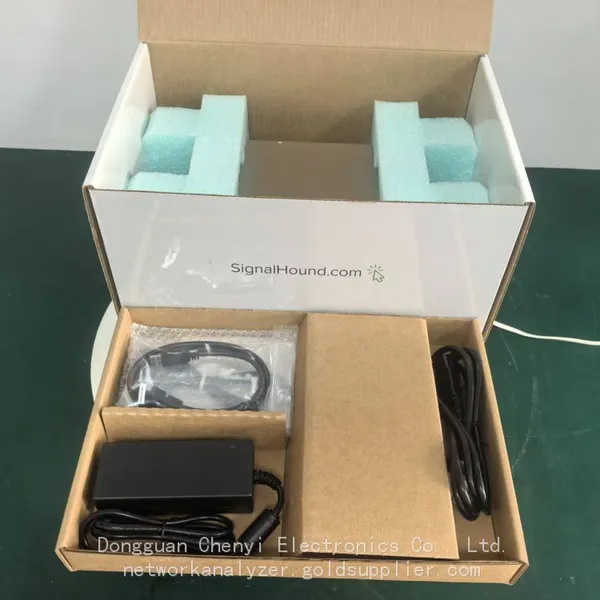 Lire la suite
 -
Analyseur de spectre en temps réel par rapport à l'analyseur de spectre balayé traditionnel : lequel convient le mieux aux tests RF modernes ?
13 août 20261. La décision d'achat que les ingénieurs ont toujours mal priseUn responsable d'équipement de test dans un constructeur sous cont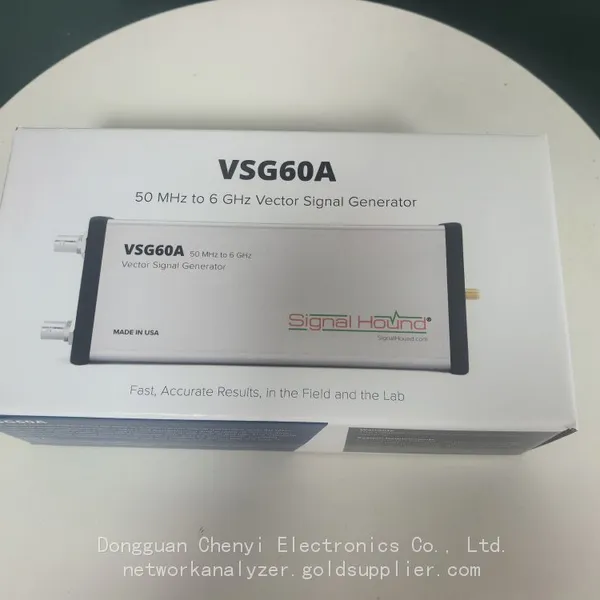 Lire la suite

Contactez-nous
Produits recommandés
-
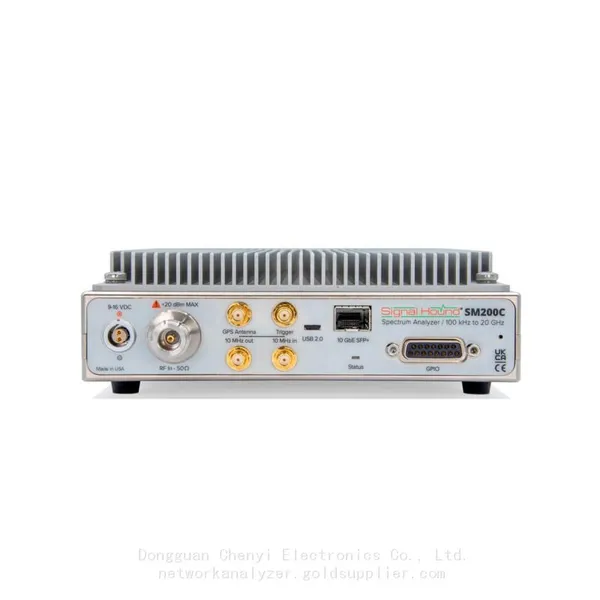
 Signal Hound SM200C Analyseur de spectre en temps réel de 100 kHz à 20 GHz avec récepteurs de surveillance 10GbENégociableMOQ: 1 Unit
 -
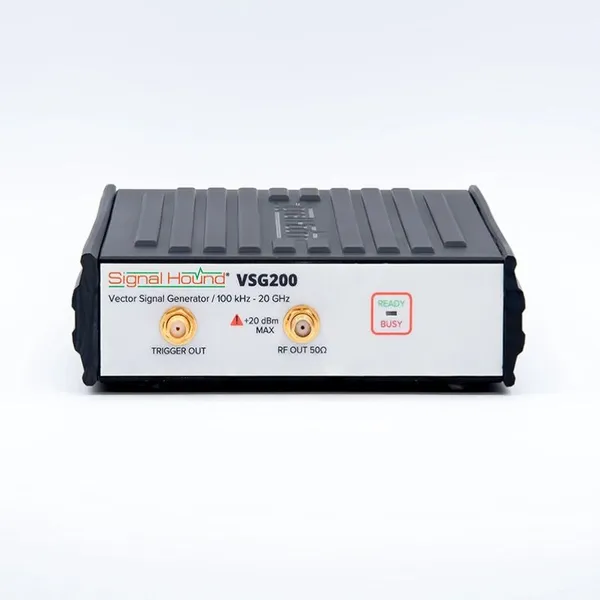
Signal Hound VSG200 Générateur de signaux vectoriels de 100 kHz à 20 GHzNégociableMOQ: 1 Unit
-
Signal Hound BB60C Analyseur de spectre en temps réel de 9 kHz à 6 GHzNégociableMOQ: 1 Unit
-
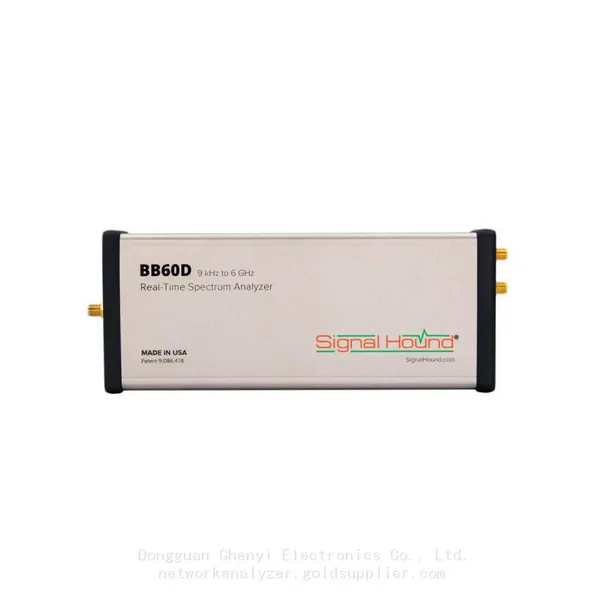
Signal Hound BB60D Analyseur de spectre en temps réel de 9 kHz à 6 GHzNégociableMOQ: 1 Unit
-
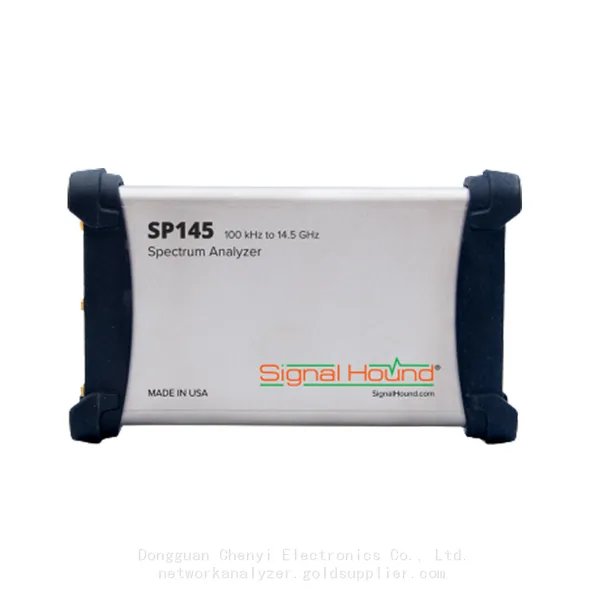
Signal Hound SP145 Analyseur de spectre en temps réel de 100 kHz à 14,5 GHz Récepteurs de surveillanceNégociableMOQ: 1 Unit
-
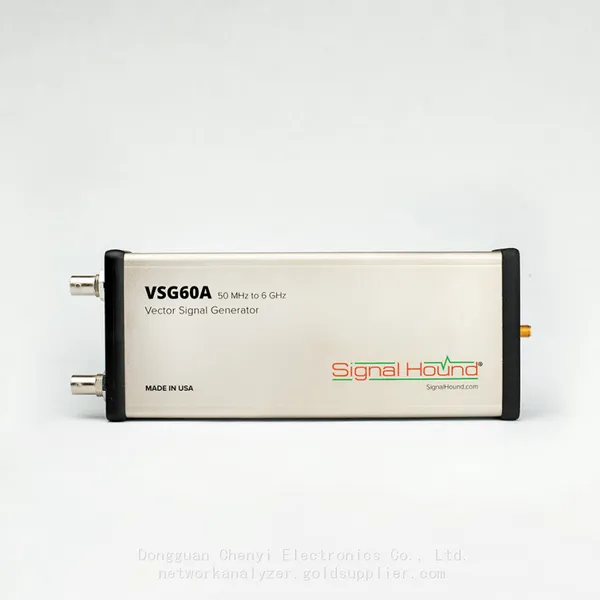
Signal Hound VSG60A Générateur de signaux vectoriels de 50 MHz à 6 GHzNégociableMOQ: 1 Unit
-
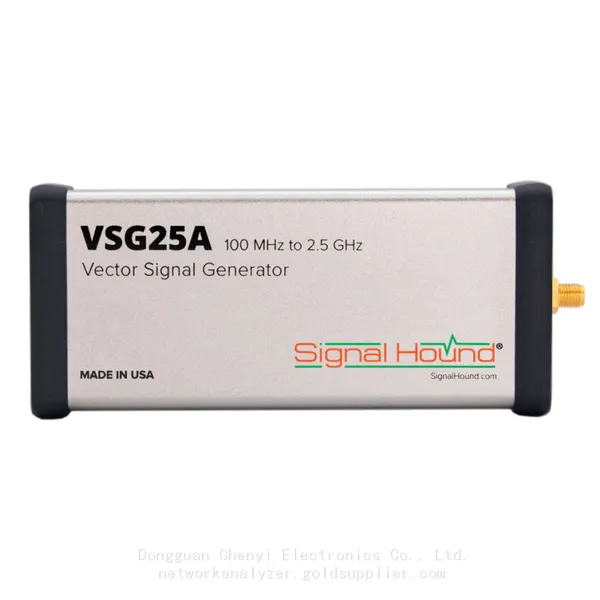
Signal Hound VSG25A Générateur de signaux vectoriels de 100 MHz à 2,5 GHzNégociableMOQ: 1 Unit
-
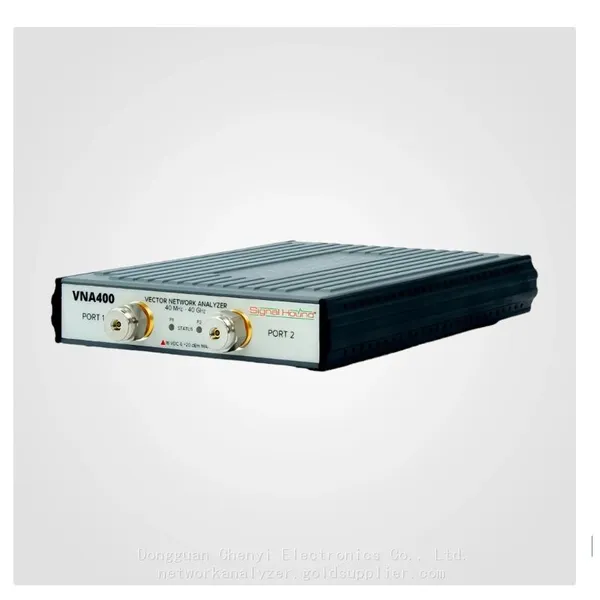
Signal Hound VNA400 40 MHz à 40 GHz Analyseur de réseau vectoriel à 2 portsNégociableMOQ: 1 Unit
-
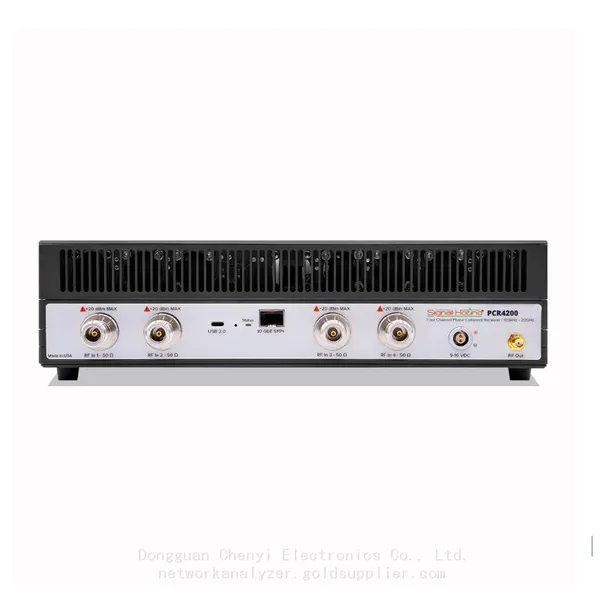
Signal Hound PCR4200 Récepteur cohérent en phase à quatre canaux de 100 kHz à 20 GHzNégociableMOQ: 1 Unit
-
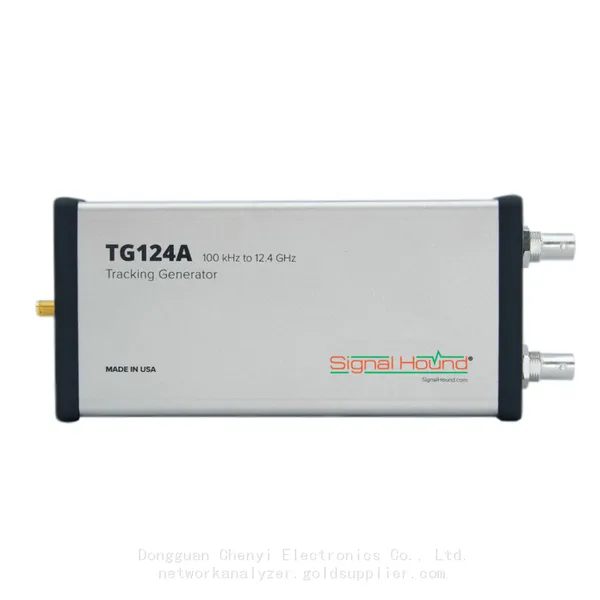
Signal Hound TG124A Générateur de balayage de 100 kHz à 12,4 GHzNégociableMOQ: 1 Unit
-
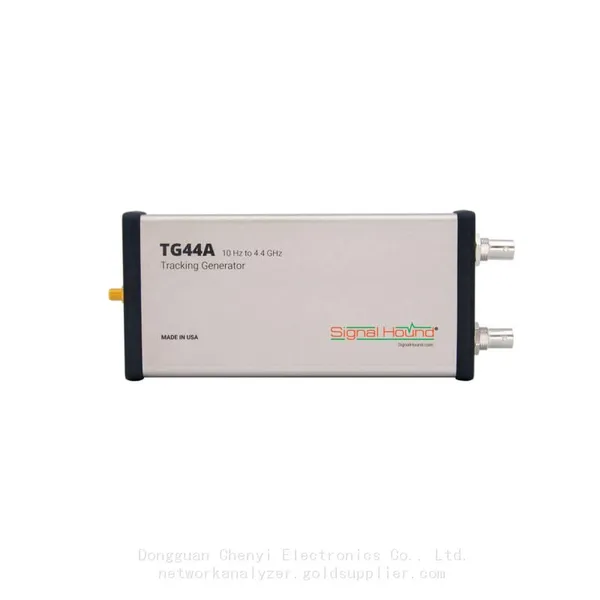
Signal Hound TG44A Générateur de suivi de 10 Hz à 4,4 GHzNégociableMOQ: 1 Unit
-
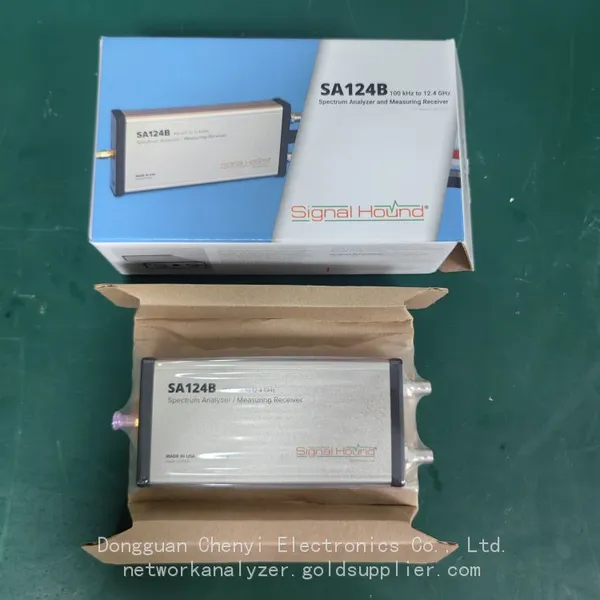
Signal Hound SA124B 100 kHz à 12.4 GHz Analyseur de spectreNégociableMOQ: 1 Unit
-
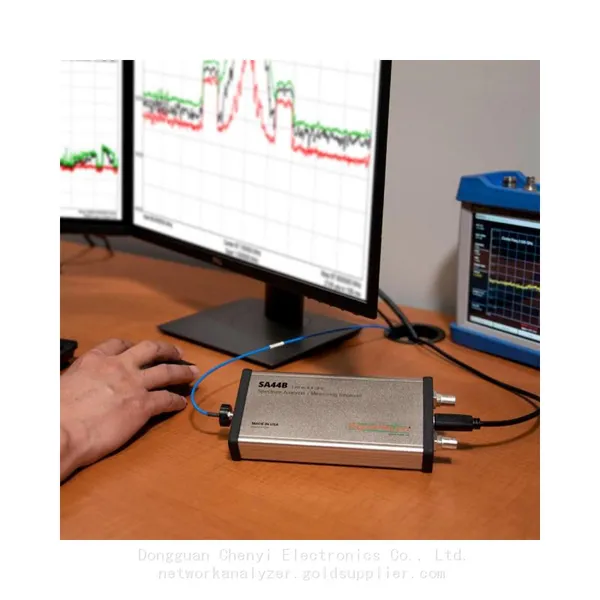
Signal Hound SA44B Analyseur de spectre de 1 Hz à 4,4 GHzNégociableMOQ: 1 Unit
-
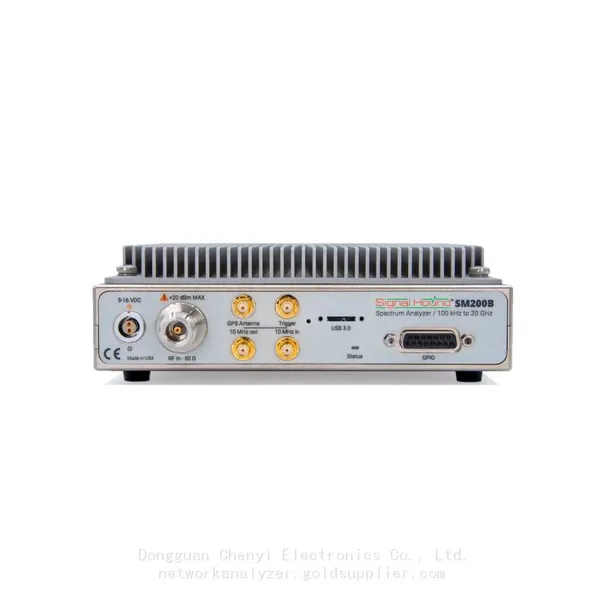
Signal Hound SM200B Analyseur de spectre en temps réel de 100 kHz à 20 GHz Récepteurs de surveillanceNégociableMOQ: 1 Unit
-
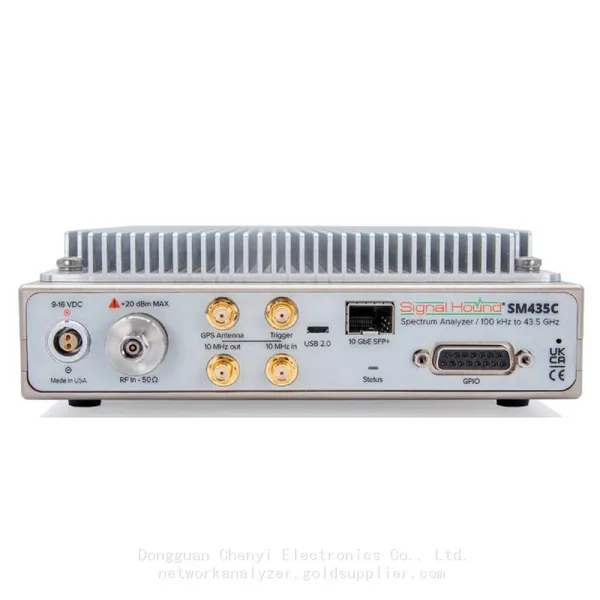
Signal Hound SM435C Analyseur de spectre en temps réel de 100 kHz à 43,5 GHz avec récepteurs de surveillance 10GbENégociableMOQ: 1 Unit
-
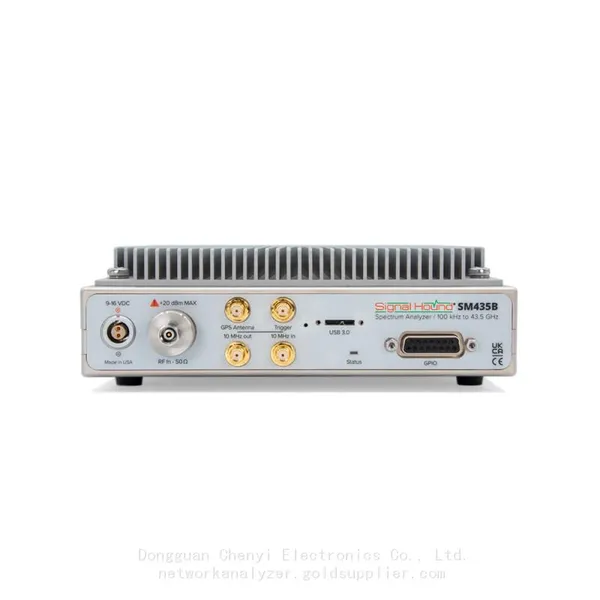
Signal Hound SM435B Analyseur de spectre en temps réel de 100 kHz à 43,5 GHz Récepteurs de surveillanceNégociableMOQ: 1 Unit
-
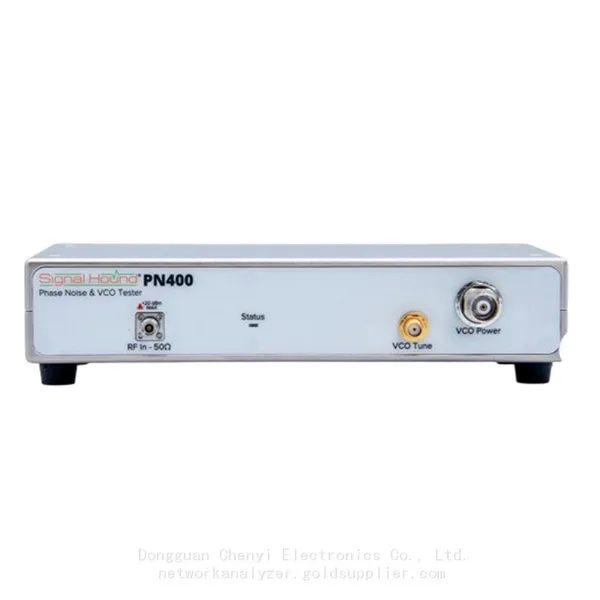
Signal Hound PN400 Phase Noise and VCO Test System 100 kHz à 43.5 GHzNégociableMOQ: 1 Unit
-
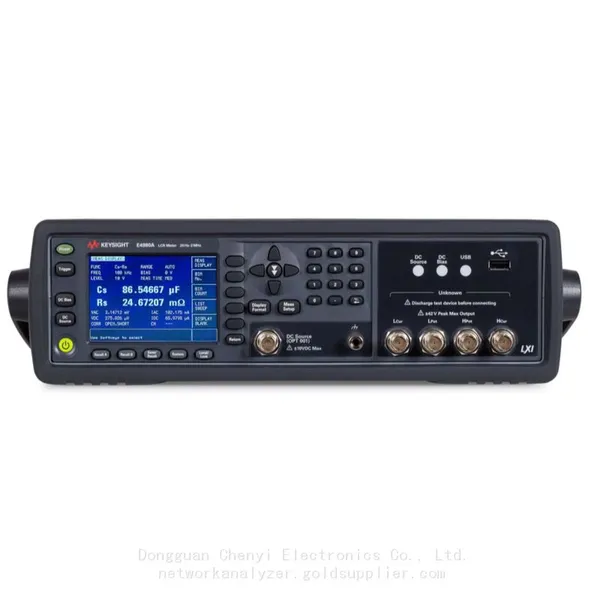
Keysight E4980A Precision LCR Meter 20 Hz à 2 MHzNégociableMOQ: 1 Unit
-
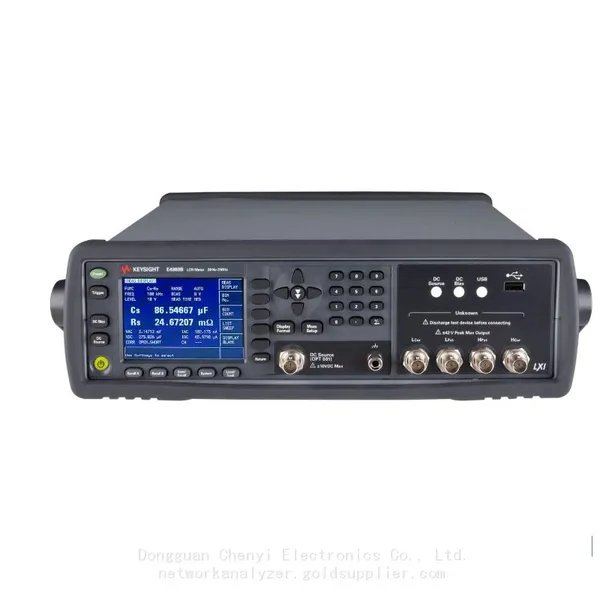
Keysight E4980B et E4980BL Précision LCR Meter 20 Hz à 2 MHzNégociableMOQ: 1 Unit
-
Keysight U1733C Mètre LCR portatif 100Hz 120Hz 1kHz 10kHz 100kHzNégociableMOQ: 1 Unit